¿Qué formato de archivo y qué grosor de trazo usar para el grabado láser?
Actualizado el
Para grabar una línea, exporta en SVG o en DXF el trazado del preajuste Trazo único, una sola pasada por trazo; para grabar una superficie, conserva las formas llenas de Logotipo, que el programa del láser rellena; en ambos casos, compara los detalles con el diámetro del haz mediante «¿Listo para el recorte?» al ancho real.
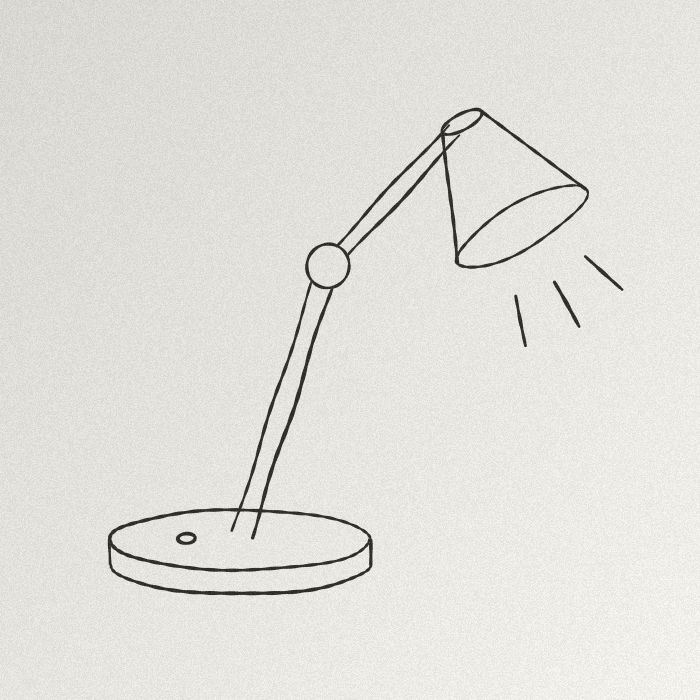 JPG · 1000 × 760 px
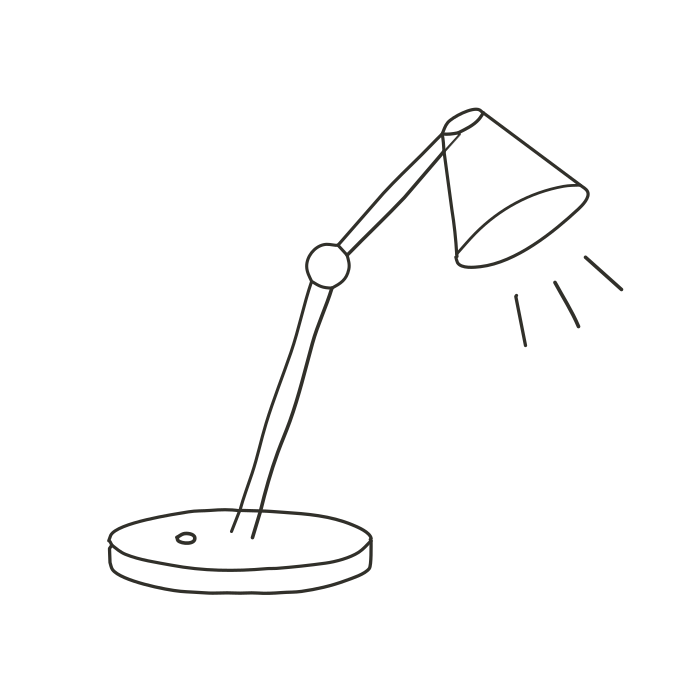 SVG del motor
Qué formato: SVG o DXF
Los dos llevan la misma geometría. El SVG conserva las curvas, los colores y, en Trazo único, el grosor medido de cada trazo; es gratis, salvo el fondo transparente y el recoloreado (Pro), excepto en Trazo único, donde toda descarga cuenta. El DXF solo conserva la geometría: curvas aplanadas en polilíneas, una capa por color, en milímetros al «Ancho del dibujo (mm)»; es una exportación de fabricación.
Una capa por color equivale a un ajuste de potencia y de velocidad por color en el programa del láser: baja el «Número de colores» hasta el número de ajustes que quieras.
Qué grosor de trazo
- Una línea grabada tiene el ancho del haz, no el del dibujo: en Trazo único, el DXF no escribe ningún grosor y el láser recorre el eje una vez.
- «Grosor mínimo» (Avanzado, Trazo único), en píxeles de la imagen: ningún trazo del SVG es más fino. Ajústalo para que la vista previa se parezca al grabado.
- Un trazo grueso que se graba relleno es una superficie: conserva Logotipo, y el control señala las tiras más estrechas que el haz, al ancho real.
- Los trazos muy gruesos en Trazo único dan ejes vacilantes: el taller propone entonces «Dibujo a línea», sin aplicarlo.
Los pasos
- Suelta la imagen en el taller.
- Línea: Trazo único; superficie: Logotipo o Blanco y negro.
- En Exportación, elige el formato y el «Ancho del dibujo (mm)», el de la pieza.
- En «¿Listo para el recorte?», ajusta el «Diámetro de la herramienta (mm)» al haz (0,2 por defecto).
- Descarga, importa y ajusta potencia y velocidad.
Para cortar en lugar de grabar: convertir una imagen en DXF para el corte láser; la preparación completa está en la guía láser. Una foto en escala de grises se graba mejor como imagen de mapa de bits que en vectorial.
Nada sale de tu ordenador: consulta vectorizar sin subir la imagen.
Exportaciones de fabricación (DXF, EPS, PDF, separaciones): 2 al mes gratis con una cuenta, ilimitadas con Pro; sin Pro, 1 crédito cada una más allá de esas 2. Una cuenta nueva tiene 7 días de exportaciones de fabricación ilimitadas, una sola vez. La vista previa y el análisis «¿Listo para el recorte?» son libres; la conversión se hace en tu navegador y el servidor solo cuenta la exportación. El detalle: cuánto cuesta vectorizar.
Los demás oficios: la página Fabricación.
Preguntas frecuentes
¿SVG o DXF para grabar?
El SVG si el programa del láser lo lee y quieres conservar las curvas; el DXF para una geometría en milímetros, con una capa por color. El trazado es el mismo.
¿El trazo único tiene grosor?
En el SVG, el grosor medido de cada trazo; en el DXF, ninguno: lo da el haz.
¿Grabar una superficie o una línea?
Una superficie: las formas llenas de Logotipo, que rellena el programa del láser. Una línea: Trazo único, una pasada por trazo.
¿El grabado se cuenta?
El DXF, y cualquier descarga en Trazo único, son exportaciones de fabricación: 2 al mes gratis con una cuenta, luego 1 crédito cada una, ilimitadas con Pro.
Preguntas relacionadas
- ¿Cómo hacer un SVG listo para cortar en Cricut o Silhouette a partir de una imagen?
- ¿Cómo convertir una imagen en DXF para el corte láser?
- ¿Cómo obtener un archivo de trazo único para una bordadora o un plóter?
- ¿Cómo obtener un archivo por color para serigrafía?
- ¿Cómo preparar un logo para el corte de vinilo o para un rótulo?
- ¿Cómo pasar una rotulación o un logo a DXF para un plóter o una fresadora?
- ¿Cómo preparar un dibujo para un bordado de línea, de un solo hilo?
- ¿Cómo obtener el contorno de recorte de una pegatina sin cortar cada agujero?
- Todas las preguntas sobre la vectorización
- Estudiantes: lo que es gratis
Guías y conversiones
- Convertir un PNG en SVG, en tu navegador
- Convertir un JPG en SVG, sin los artefactos de compresión
- Vectorizar un logo: del PNG o el JPG al archivo vectorial
- Convertir una imagen en DXF para el corte
- Contorno de recorte para pegatinas y adhesivos
- Una alternativa a Vectorizer.AI que no te pide subir la imagen
- Una alternativa a Vector Magic que vectoriza sin subir la imagen
- Una alternativa al Calco de imagen de Illustrator, sin instalar nada
- Una alternativa a la vectorización de Inkscape, directamente en el navegador
- Un SVG limpio para Cricut y Silhouette, a partir de cualquier imagen
- Logo en DXF para el corte láser: del PNG al archivo listo
- Convertir una imagen en SVG para Cricut, paso a paso
- Preparar un JPG para el corte y el grabado láser
- Bordado: preparar una imagen antes de la digitalización
- Separación de colores para serigrafía, a partir de una imagen
- Conectar Homotope a Claude, ChatGPT o Gemini
- El plugin de Figma de Homotope: tus imágenes en SVG, sin salir de Figma
- Homotope para la fabricación: recorte, serigrafía, láser y bordado