Homotope para la fabricación: recorte, serigrafía, láser y bordado
Actualizado el
Homotope prepara tus imágenes para la fabricación, en tu navegador: un archivo por tinta para la serigrafía, formas cerradas al ancho real para el vinilo y la rotulación, un DXF para el plóter, la fresadora CNC o el láser, un trazo de una sola pasada para el grabado y el bordado, y un control «¿Listo para el recorte?» antes de pasar a la máquina.
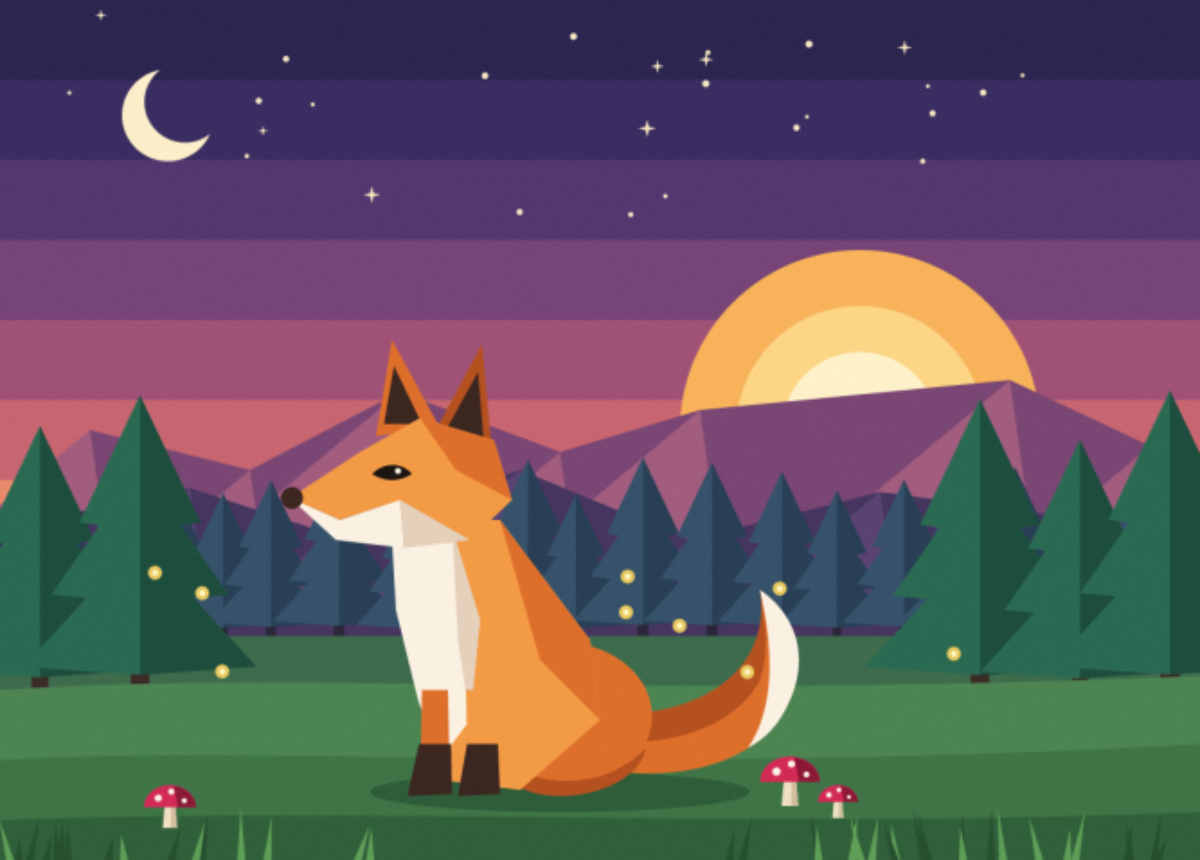 JPG · 1200 × 860 px
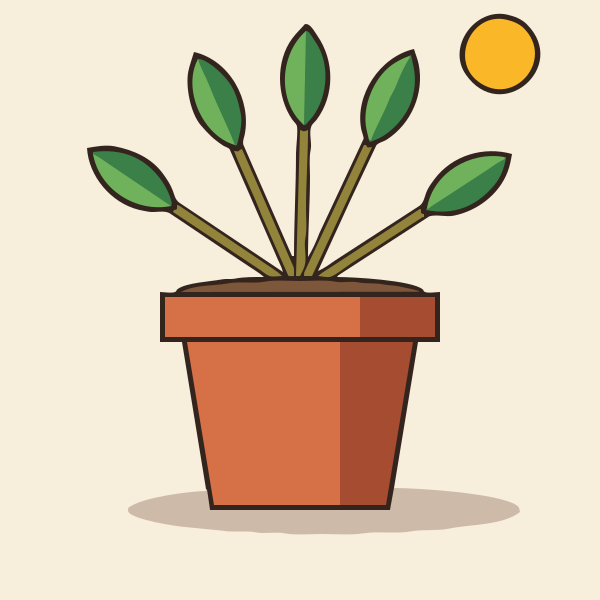 SVG del motor
Lo que obtienes, oficio por oficio
- Serigrafía: tus tintas como paleta impuesta, sin ningún color inventado, y después un archivo por tinta con reserva (ZIP) o un SVG con capas. Un archivo por color, y la guía de serigrafía.
- Vinilo y rotulación: formas cerradas, un color por vinilo, al ancho real de la pieza colocada. Preparar un logotipo para el vinilo, y para Cricut o Silhouette, el SVG listo para el recorte.
- Plóter y fresadora CNC: un DXF R12 en milímetros, una polilínea cerrada por forma, una capa por color. La rotulación en DXF.
- Láser: contornos para cortar o un trazo para grabar, ajustados al haz. El DXF para el corte láser y el formato y el grosor de trazo para el grabado.
- Bordado y plóter de pluma: un trazado de línea central, un solo trazo por pasada. El bordado de un solo hilo, el archivo para plóter de pluma, y para superficies planas, la guía de bordado.
El control «¿Listo para el recorte?»
Antes de mandar el archivo a la máquina, la sección «¿Listo para el recorte?» del panel Exportación analiza el DXF que descargarías: contornos abiertos, solapamientos, autointersecciones y cortes dobles (bloqueantes), detalles más finos que el diámetro de tu herramienta, islotes diminutos y contornos demasiado cargados (a revisar). Un clic en un problema lo señala en la vista previa. «Simplificar para el recorte» genera un DXF aparte, sin tocar tu resultado.
El control lee el DXF con el «Ancho del dibujo (mm)» (200 por defecto), que es el del archivo, y compara cada detalle con el «Diámetro de la herramienta (mm)» (0,2 por defecto): cuchilla, fresa o haz. El análisis es libre, sin cuenta.
Los formatos, y lo que se cuenta
- SVG y PNG: gratis, sin cuenta, salvo el fondo transparente y el recoloreado (Pro); un SVG en Trazo único es un trazado de fabricación y se cuenta.
- DXF, EPS, PDF: exportaciones de fabricación, contadas.
- Separaciones (ZIP con un archivo por tinta, SVG con capas, DXF con capas): una exportación por descarga, sea cual sea el número de tintas.
- DXF simplificado con «Simplificar para el recorte»: una exportación.
- Contorno de recorte de pegatina (SVG, PDF o DXF con la capa CutContour, o solo la línea de corte en DXF): una exportación por archivo; la vista previa del contorno es libre. Consulta el contorno de recorte de una pegatina.
Exportaciones de fabricación (DXF, EPS, PDF, separaciones): 2 al mes gratis con una cuenta, ilimitadas con Pro; sin Pro, 1 crédito cada una más allá de esas 2. Una cuenta nueva tiene 7 días de exportaciones de fabricación ilimitadas, una sola vez. La vista previa y el análisis «¿Listo para el recorte?» son libres; la conversión se hace en tu navegador y el servidor solo cuenta la exportación. El detalle: cuánto cuesta vectorizar.
Los planes están en la página de Tarifas. A través de la API o de un asistente, el cálculo se hace en el servidor: consulta la documentación de la API.
Todas las preguntas de quienes fabrican
-
SVG listo para cortar en Cricut o Silhouette
Un SVG listo para Cricut Design Space o Silhouette Studio a partir de una imagen: formas cerradas, pocos colores y un control antes del corte.
-
¿Cómo convertir una imagen en DXF para láser?
Pasa de un PNG o un JPG a un DXF para el corte láser: contornos cerrados, una capa por color, milímetros y control frente al ancho del haz.
-
Archivo de trazo único para bordado o plóter
Obtén un trazado de línea central, un trazo por pasada, a partir de un dibujo: para plóter de pluma, grabado láser o bordado a punto corrido.
-
Un archivo por color para serigrafía
Separa un logo o una ilustración para serigrafía: tus tintas como paleta impuesta, un archivo calado por color o un SVG por capas.
-
Preparar un logo para vinilo o para un rótulo
Corte de vinilo, rotulación adhesiva o rótulo de tienda: un logo en formas cerradas, un color por vinilo, el ancho real en mm y un control previo.
-
Rotulación y logo en DXF: plóter o fresadora
Rotulación o logo en DXF para un plóter de corte o una fresadora CNC: polilíneas cerradas, tolerancia de curvas, ancho en mm y control de herramienta.
-
Grabado láser: ¿qué formato y qué grosor?
Graba con láser un logo o un dibujo: SVG o DXF, superficie o trazo único, grosor de las líneas frente al haz, ancho real en mm. Qué cambia y por qué.
-
Bordado de línea: un trazado, un solo hilo
Prepara un dibujo para un bordado de línea: un trazado de línea central de un solo hilo, sin rebabas, en SVG o DXF para tu programa de bordado.
-
Contorno de recorte de una pegatina sin agujeros
El contorno de recorte de una pegatina sin cortar cada agujero: silueta exterior, margen, huecos salvados, una o varias pegatinas, capa CutContour.
Preguntas frecuentes
¿Hace falta una cuenta para las exportaciones de fabricación?
Sí, una cuenta gratuita: 2 exportaciones al mes, después 1 crédito cada una, ilimitadas con Pro; una cuenta nueva tiene 7 días de exportaciones de fabricación ilimitadas. Vectorizar, la vista previa y el control de recorte no necesitan cuenta.
¿Se envía mi imagen para obtener un DXF?
No, desde el taller no: la vectorización, la conversión y el control se hacen en tu navegador, y el servidor cuenta la exportación sin recibir la imagen. A través de la API o de un asistente, el cálculo se hace en el servidor.
¿Homotope genera un archivo de bordado o una trayectoria de herramienta?
No: genera SVG, PDF, EPS o DXF. Las puntadas, las trayectorias, la compensación de herramienta y los ajustes de la máquina se configuran en su propio software.
¿El control de recorte modifica mi archivo?
No. Analiza el DXF que descargarías; «Simplificar para el recorte» genera un DXF aparte y deja intacto el resultado del taller.
Otras guías
- Convertir un PNG en SVG, en tu navegador
- Convertir un JPG en SVG, sin los artefactos de compresión
- Vectorizar un logo: del PNG o el JPG al archivo vectorial
- Convertir una imagen en DXF para el corte
- Contorno de recorte para pegatinas y adhesivos
- Una alternativa a Vectorizer.AI que no te pide subir la imagen
- Una alternativa a Vector Magic que vectoriza sin subir la imagen
- Una alternativa al Calco de imagen de Illustrator, sin instalar nada
- Una alternativa a la vectorización de Inkscape, directamente en el navegador
- Un SVG limpio para Cricut y Silhouette, a partir de cualquier imagen
- Logo en DXF para el corte láser: del PNG al archivo listo
- Convertir una imagen en SVG para Cricut, paso a paso
- Preparar un JPG para el corte y el grabado láser
- Bordado: preparar una imagen antes de la digitalización
- Separación de colores para serigrafía, a partir de una imagen
- Conectar Homotope a Claude, ChatGPT o Gemini
- El plugin de Figma de Homotope: tus imágenes en SVG, sin salir de Figma
- Todas las preguntas sobre la vectorización