¿Cómo obtener el contorno de recorte de una pegatina sin cortar cada agujero?
Actualizado el
Vectoriza el dibujo en el taller de Homotope, abre «Contorno de recorte (pegatinas)» en el panel Exportación, ajusta el margen y el cierre de huecos y descarga el archivo con la capa CutContour: la línea sigue solo la silueta exterior y los agujeros del dibujo se ignoran.
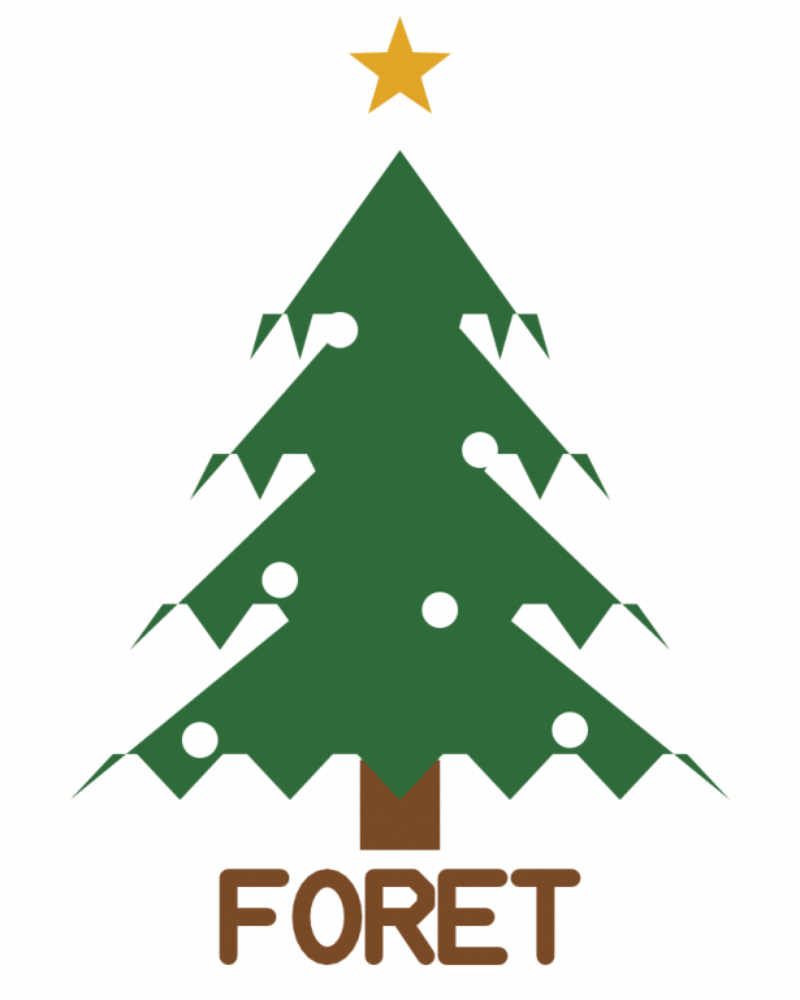 JPG · 800 × 1000 px
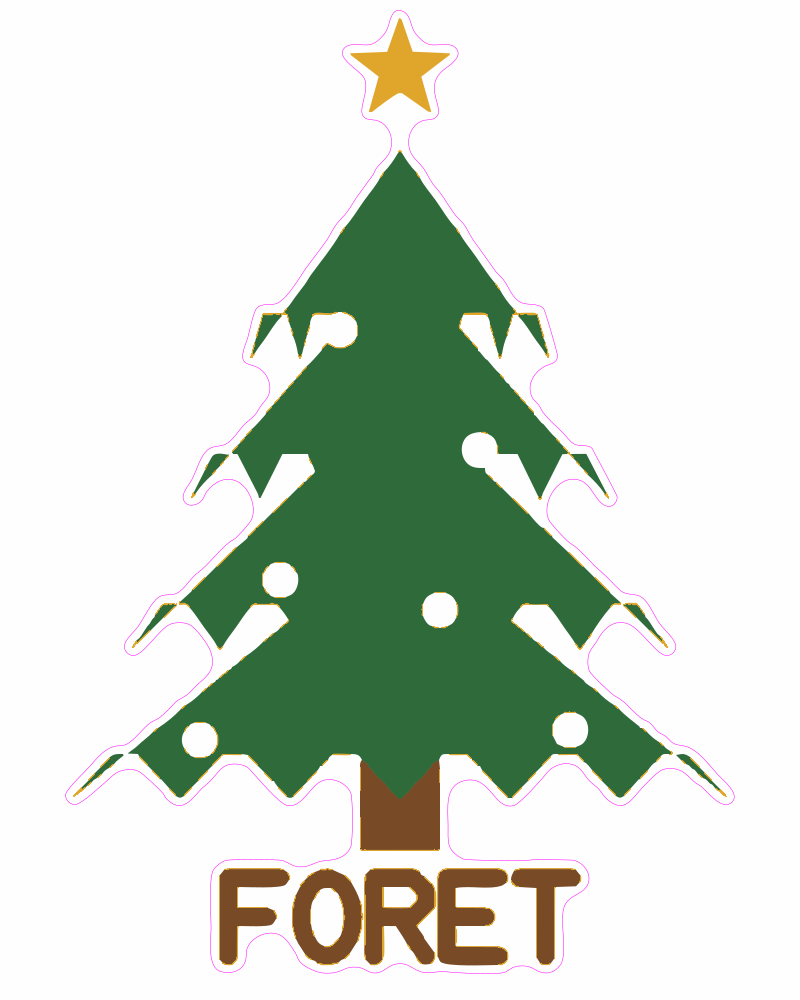 SVG del motor
Los pasos
- Suelta la imagen en el taller y deja el preajuste Logotipo.
- En Exportación, abre «Contorno de recorte (pegatinas)»: la línea aparece en la vista previa.
- Ajusta el margen y el cierre de huecos (preajustes fino, estándar y ancho) y el ancho real del dibujo.
- Elige una sola pegatina o pegatinas separadas.
- Descarga el SVG, el PDF o el DXF con contorno, o solo el contorno en DXF.
Nada sale de tu ordenador: consulta vectorizar sin subir la imagen.
Por qué no se cortan los agujeros
El DXF de un dibujo corta cada forma, agujeros incluidos: para una pegatina, son otros tantos cortes inútiles. El contorno solo conserva la envolvente exterior: los agujeros se rellenan, los huecos más estrechos que el cierre se salvan y un margen regular lo rodea todo. Las piezas sueltas (una estrella sobre un abeto, unas letras) dan varias pegatinas; «una sola pegatina» busca el cierre más pequeño que las une, hasta 30 mm, y si no, las deja separadas y lo indica. El detalle está en el contorno de recorte de una pegatina.
Exportaciones de fabricación (DXF, EPS, PDF, separaciones): 2 al mes gratis con una cuenta, ilimitadas con Pro; sin Pro, 1 crédito cada una más allá de esas 2. El detalle: cuánto cuesta vectorizar.
Límites
El contorno no distingue el medio corte del corte completo: eso es un ajuste de tu máquina. Tampoco lo revisa «¿Listo para el recorte?», que analiza el dibujo. Para cortar cada color, mira el SVG para Cricut o Silhouette y la guía Cricut.
Preguntas frecuentes
¿El contorno es gratis?
La vista previa es libre. Un archivo con contorno es una exportación de fabricación: 2 al mes gratis con una cuenta, luego 1 crédito cada una, ilimitadas con Pro.
¿Qué margen elijo?
El preajuste estándar pone 2 mm de margen y 3 mm de cierre de huecos; el preajuste ancho conviene a los detalles pequeños que deben quedar firmes.
¿Mi imagen va a un servidor?
No. El contorno se calcula en tu navegador; el servidor solo cuenta la exportación.
Preguntas relacionadas
- ¿Cómo hacer un SVG listo para cortar en Cricut o Silhouette a partir de una imagen?
- ¿Cómo convertir una imagen en DXF para el corte láser?
- ¿Cómo obtener un archivo de trazo único para una bordadora o un plóter?
- ¿Cómo obtener un archivo por color para serigrafía?
- ¿Cómo preparar un logo para el corte de vinilo o para un rótulo?
- ¿Cómo pasar una rotulación o un logo a DXF para un plóter o una fresadora?
- ¿Qué formato de archivo y qué grosor de trazo usar para el grabado láser?
- ¿Cómo preparar un dibujo para un bordado de línea, de un solo hilo?
- Todas las preguntas sobre la vectorización
- Estudiantes: lo que es gratis
Guías y conversiones
- Convertir un PNG en SVG, en tu navegador
- Convertir un JPG en SVG, sin los artefactos de compresión
- Vectorizar un logo: del PNG o el JPG al archivo vectorial
- Convertir una imagen en DXF para el corte
- Contorno de recorte para pegatinas y adhesivos
- Una alternativa a Vectorizer.AI que no te pide subir la imagen
- Una alternativa a Vector Magic que vectoriza sin subir la imagen
- Una alternativa al Calco de imagen de Illustrator, sin instalar nada
- Una alternativa a la vectorización de Inkscape, directamente en el navegador
- Un SVG limpio para Cricut y Silhouette, a partir de cualquier imagen
- Logo en DXF para el corte láser: del PNG al archivo listo
- Convertir una imagen en SVG para Cricut, paso a paso
- Preparar un JPG para el corte y el grabado láser
- Bordado: preparar una imagen antes de la digitalización
- Separación de colores para serigrafía, a partir de una imagen
- Conectar Homotope a Claude, ChatGPT o Gemini
- El plugin de Figma de Homotope: tus imágenes en SVG, sin salir de Figma
- Homotope para la fabricación: recorte, serigrafía, láser y bordado