Empieza con Homotope en 5 minutos
Actualizado el
Para empezar con Homotope, suelta una imagen (PNG, JPG o WebP) en el taller o haz clic en uno de los seis ejemplos, elige el preajuste que se le parezca, ajusta la paleta y exporta: todo se calcula en tu navegador, sin cuenta y sin enviar la imagen.
Los cinco gestos
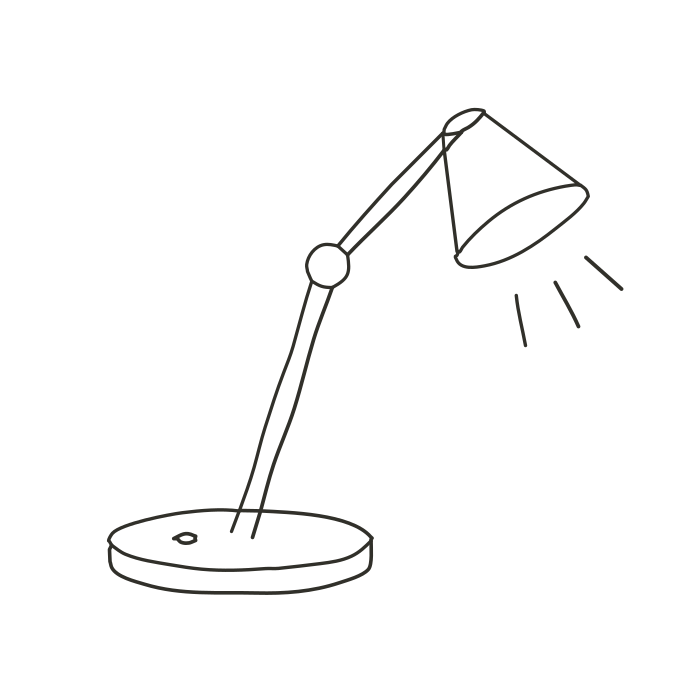
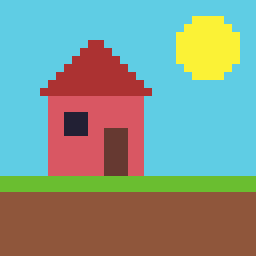
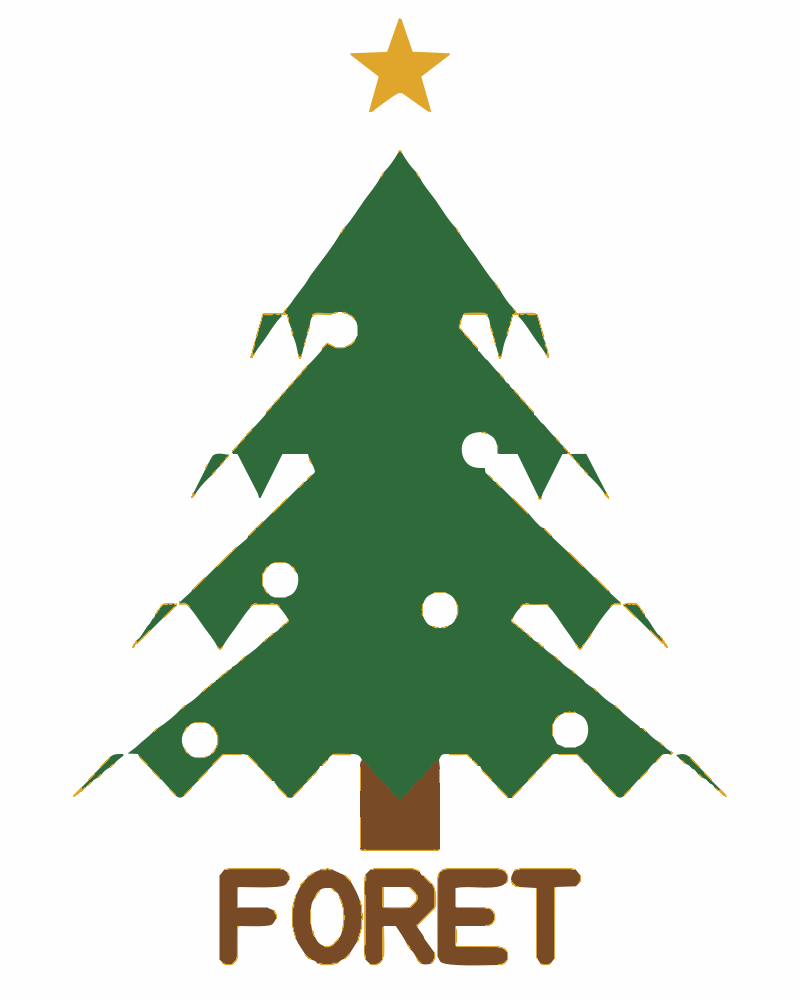
- Soltar una imagen o elegir un ejemplo. Abre el taller y suelta tu imagen, pégala o selecciónala. El taller vacío también ofrece seis ejemplos a un clic, borrosos, comprimidos o escaneados tal como suelen llegar: un logotipo, una ilustración en color, un dibujo a línea para el recorte, un boceto escaneado, un pixel art y un abeto para una pegatina, cada uno con su preajuste. El cálculo arranca enseguida, en tu navegador.
- Elegir el preajuste. Logotipo para colores planos con bordes nítidos, Ilustración para un dibujo en color, Pixel art para conservar los píxeles cuadrados, Dibujo a línea para los contornos de un dibujo, Trazo único para un trazado de línea central (plóter, láser, bordado), Blanco y negro para una silueta o una plantilla, Foto / Cartel para una foto posterizada. El cálculo se relanza solo.
- Ajustar la paleta. Ajusta el número de colores, fusiona dos tonos parecidos, bloquea un color o impón el tuyo desde el muestrario. Haz clic en el dibujo para encontrar la pastilla de un color; pasa el ratón por una pastilla para ver cómo se iluminan sus zonas. El fondo transparente y el recoloreado se prueban libremente en el taller.
- Exportar. Descarga el SVG o un PNG ampliado, o elige PDF, EPS o DXF para la imprenta o la máquina. Las separaciones te dan un archivo por color.
- Comprobar, guardar. «¿Listo para el recorte?» revisa el trazado antes de la máquina. Con una cuenta, guarda el resultado en tu galería; para una imagen muy grande, el taller propone un cálculo en el servidor, nunca sin tu consentimiento.
Los seis ejemplos del taller vacío, tal como el taller los devuelve con su preajuste: a la izquierda, la imagen de ejemplo (un JPEG borroso, comprimido o escaneado, tal como suelen llegar); a la derecha, el SVG del motor, sin retoques.
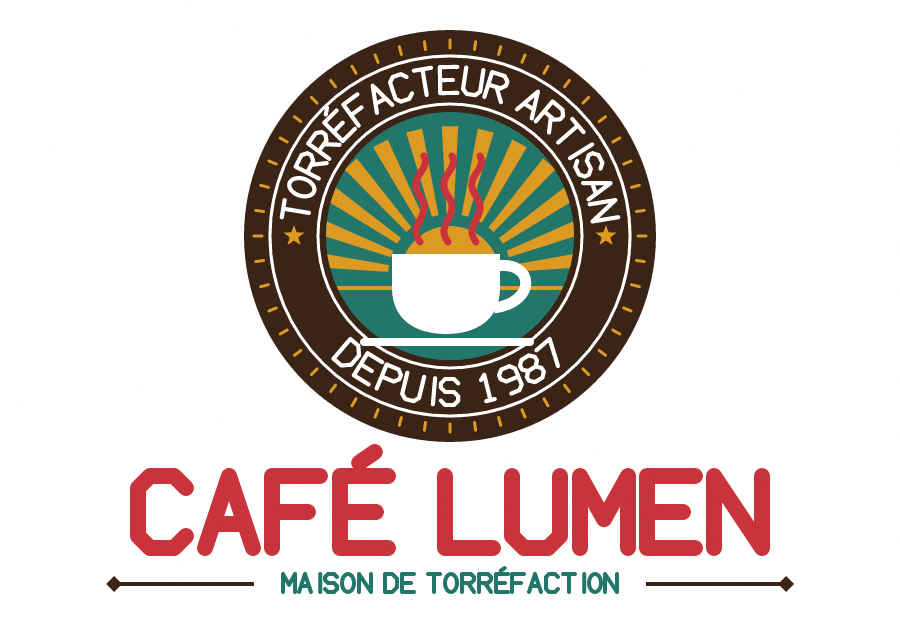 Imagen de ejemplo · JPEG
 SVG del motor
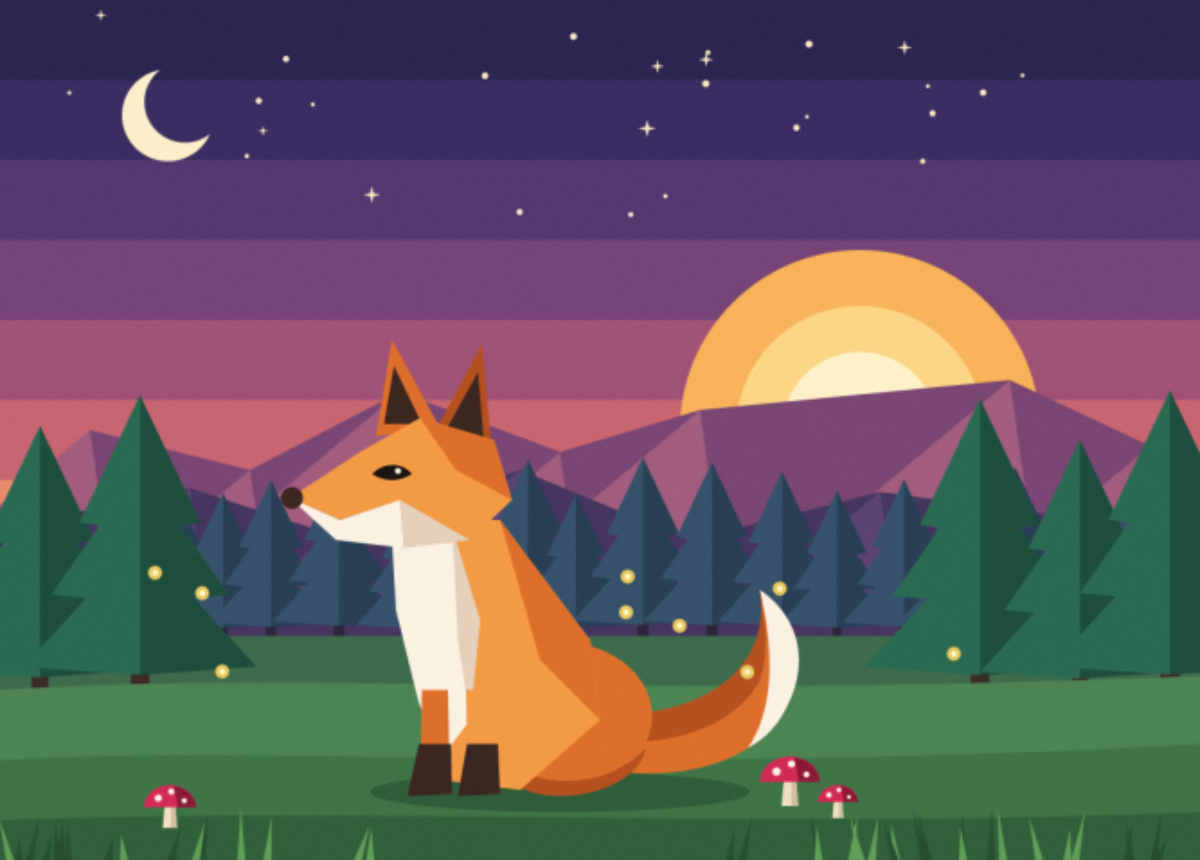 Imagen de ejemplo · JPEG
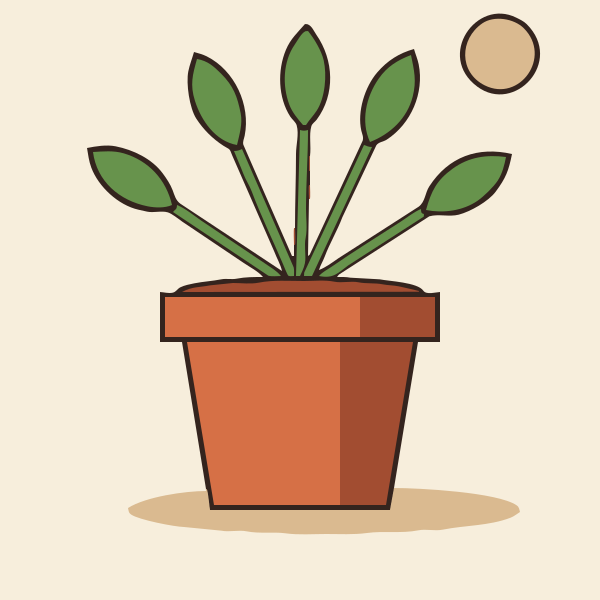 SVG del motor
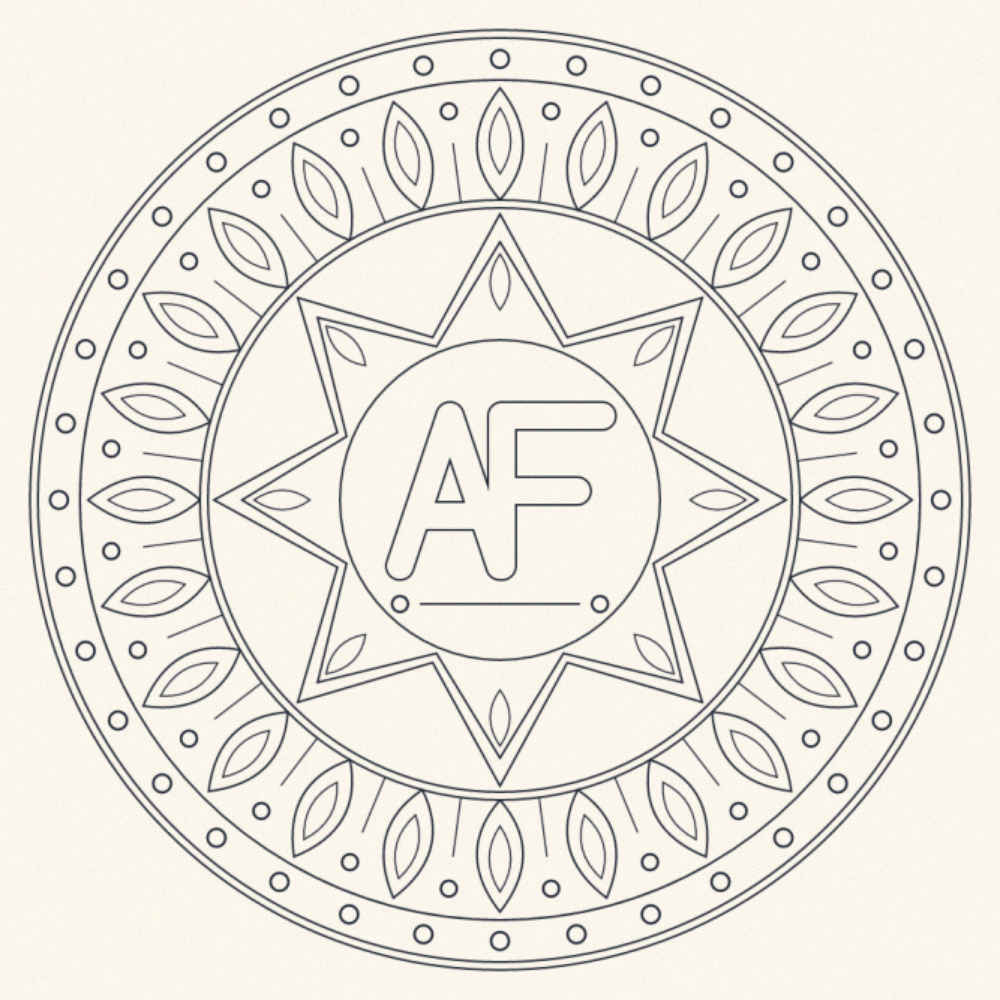 Imagen de ejemplo · JPEG
 SVG del motor
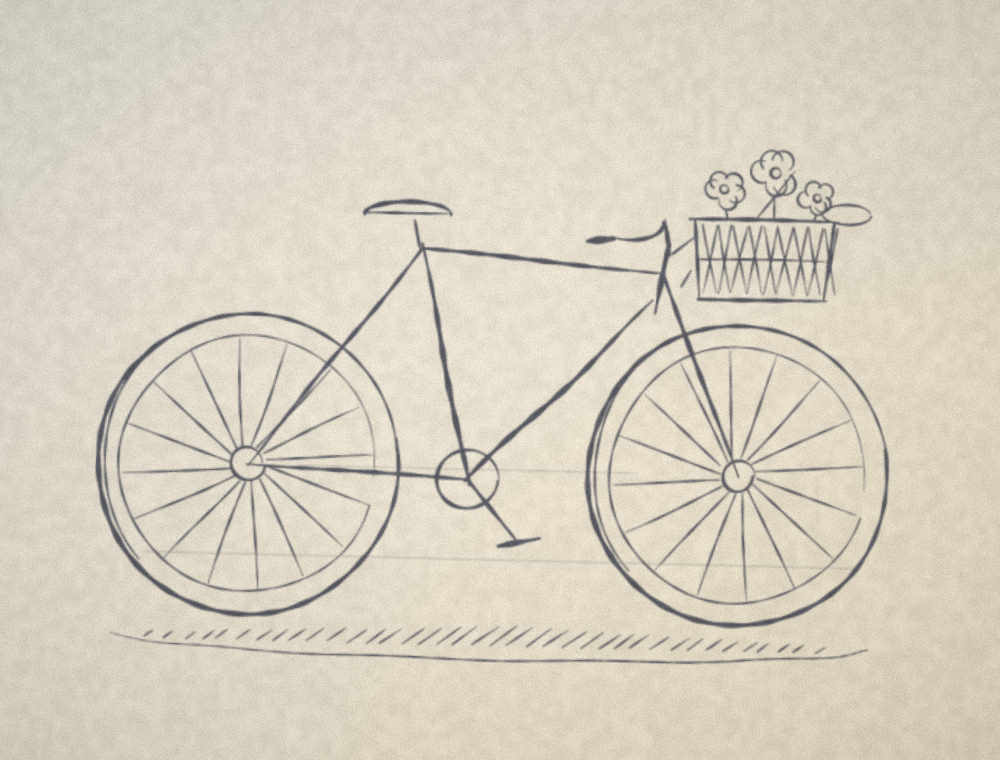 Imagen de ejemplo · JPEG
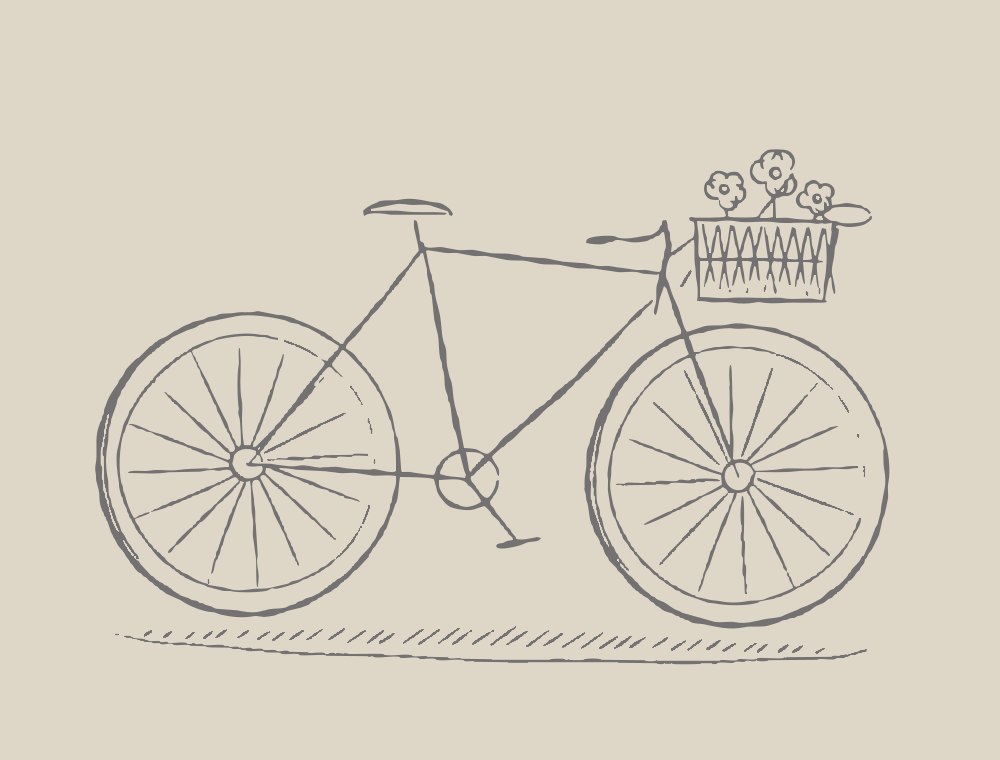 SVG del motor
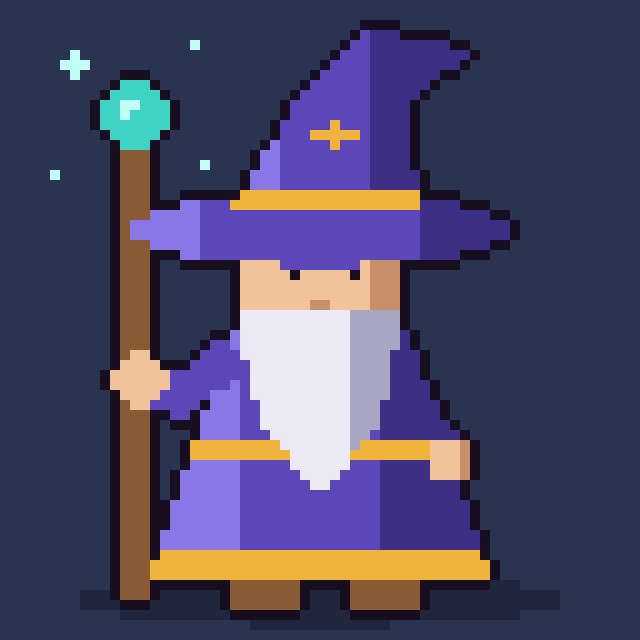 Imagen de ejemplo · JPEG
 SVG del motor
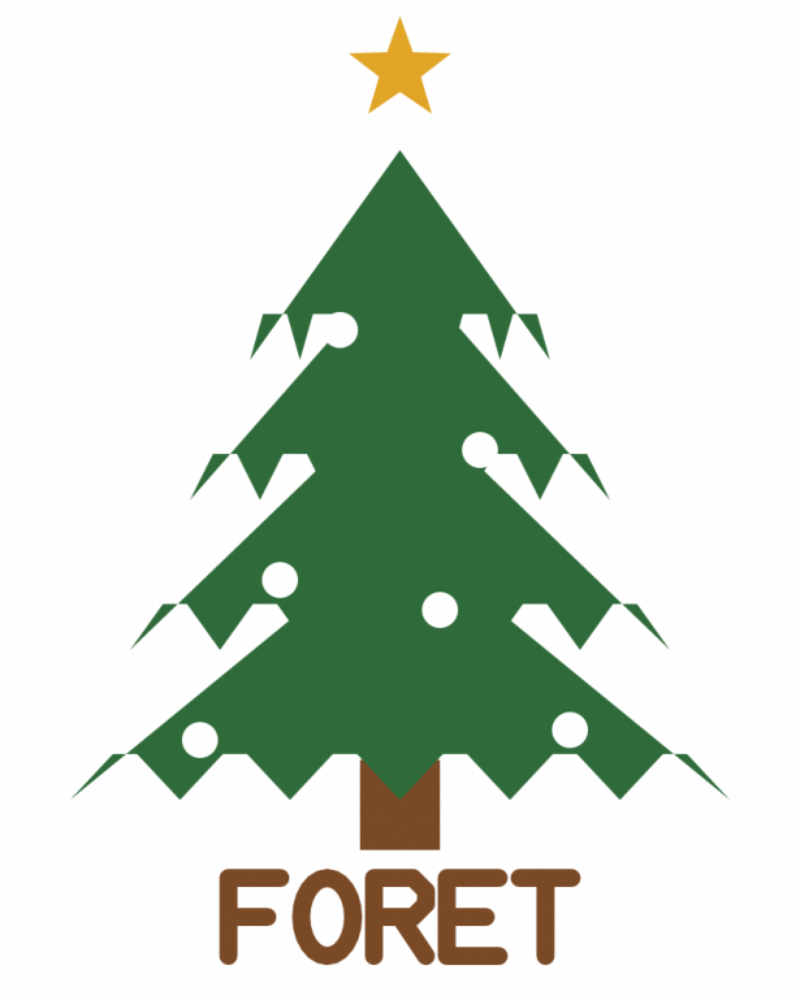 Imagen de ejemplo · JPEG
 SVG del motor
En vídeo
Quince demostraciones del taller en inglés, de 30 a 70 segundos, con subtítulos en inglés y narradas en inglés por una voz de síntesis (ninguna voz humana): solo se reproducen cuando tú las lanzas. Las cinco primeras muestran los gestos básicos.
Los tutoriales en vídeo solo existen en francés y en inglés: esta página muestra la versión en inglés, con subtítulos en inglés.
También en YouTube: la lista de tutoriales (en inglés)
A clean logo from a JPEG
A blurry JPEG logo full of compression artefacts becomes a crisp SVG with the Logo preset, in the browser, without an account.
A colour illustration, its palette and a transparent background
The Illustration example: preset, palette, transparent background and recolouring (free preview, download with Pro).
A line drawing for a plotter or engraver (Single stroke)
The Single stroke preset traces the centre of every stroke: one tool pass for a pen plotter, laser engraving or embroidery.
A DXF cut file and “Ready for cutting?”
DXF export, then the cut check: tool diameter in millimetres, flagged issues, Ignore or Fix, without touching the result.
Save to the gallery, compute on the server
With an account, a result is saved to the gallery; a very large image is offered server processing, never started without your consent.
Asking Viktor, the workshop helper
Viktor answers questions about the workshop, in the language of the question, based on Homotope’s documentation: here, reducing a logo’s colours, then the advice applied. He sees the settings, never the image. With an account.
Para ir más allá (vídeos en inglés): diez ajustes que cambian de verdad el resultado (colores, paleta impuesta, esquinas, escaneos, detalles pequeños, trazo único, pixel art, fondo claro y oscuro, contorno de recorte de pegatina, cuentagotas), cada uno con el antes y el después sobre la misma imagen.
How many colours?
The number of colours decides the result: 24 keeps the shading, 3 gives three screen-printing screens; the palette merges two close shades.
Locking in your brand colours
Fixed palette: the five brand colours, typed as hex codes, and no others; the result has exactly as many colours as the palette, then one file per colour (ZIP) for screen printing or vinyl.
Sharp corners or soft curves
Corner angle, smoothing and tolerance: a geometric logo keeps its corners, hand lettering its curves; the node count follows.
Preparing a sketch or a scan
Automatic or manual threshold, denoising and minimum area: a sketch scanned on grainy paper becomes a clean line, without grain and without losing its details.
Small details or JPEG specks?
Minimum area decides what stays: at 1 px², every JPEG speck becomes a shape; at 200 px², the stars, the fireflies and the glint in the eye vanish; the preset value keeps the details without the specks.
Single stroke or outline: engrave or cut
The same line drawing as closed outlines (cutting), then as Single stroke (engraving, plotter, embroidery): Outlines view, real width in millimetres, tool diameter, cut check, DXF.
Faithful pixel art, no blur
The Pixel art preset turns every pixel back into a crisp square, in the sprite’s exact colours; the same sprite as an Illustration blends neighbouring shades. The SVG scales up without blur.
One logo for light and dark backgrounds
Transparent background and recolouring: the white taken out, the brown turned cream for a dark background, without touching the paths (same node count). Free preview; downloading these changes needs Pro.
The cut contour of a sticker
A cut line around the drawing, with a margin, without cutting every hole: separate stickers or one sticker, a wider margin, then the file with the CutContour layer.
Finding a colour on the drawing
The colour picker: a click on the drawing highlights that colour’s swatch, hovering over a swatch lights up its areas, then the right shade is recoloured without moving the shapes.
Según el uso
Un logotipo limpio a partir de un JPEG
Suelta el JPEG que te han enviado y deja el preajuste Logotipo: los artefactos de compresión desaparecen, los círculos siguen redondos y las esquinas, nítidas. Comprueba el número de colores en la paleta; fusiona un tono intruso con un clic. Descarga el SVG, o el PDF y el EPS para la imprenta.
Para seguir leyendo:
- Vectorizar un logo: del PNG o el JPG al archivo vectorial
- ¿Cómo vectorizar un logo borroso o pixelado?
- ¿Cómo ampliar un logo sin perder calidad para imprimirlo en gran formato?
Una ilustración en color
Elige Ilustración y ajusta el número de colores: menos colores, superficies planas más simples; más colores, más matices. Bloquea los colores que importan e impón tu paleta desde el muestrario si tienes que reproducir tonos exactos.
Para seguir leyendo:
Un dibujo a línea para plóter, grabado o bordado
El preajuste Trazo único sigue el centro de cada trazo: un solo trazado, recorrido una vez, para un plóter de pluma, un grabado láser o un bordado a punto corrido. Para conservar los contornos de un dibujo (dos bordes por trazo), elige mejor Dibujo a línea. El trazado en Trazo único se descarga como una exportación de fabricación.
Para seguir leyendo:
- ¿Cómo obtener un archivo de trazo único para una bordadora o un plóter?
- ¿Cómo convierto la foto de un dibujo a lápiz en SVG?
- Bordado: preparar una imagen antes de la digitalización
Un recorte: DXF y control de recorte
Elige el formato DXF en la exportación: R12, una capa por color, contornos cerrados. Antes de enviar el archivo, abre «¿Listo para el recorte?»: ajusta el diámetro de tu haz o de tu cuchilla y el taller señala los contornos abiertos, los cortes dobles, los solapamientos, los detalles demasiado finos y los islotes diminutos, y propone un DXF simplificado aparte, sin tocar tu resultado.
Para seguir leyendo:
- Convertir una imagen en DXF para el corte
- Preparar un JPG para el corte y el grabado láser
- Convertir una imagen en SVG para Cricut, paso a paso
- ¿Cómo convertir una imagen en DXF para el corte láser?
Una impresión: separaciones
Para la serigrafía o una impresión en tintas planas, impón la paleta de tus tintas (ningún color inventado) y descarga las separaciones: un archivo por color, con reserva, en un archivo ZIP. Para un gran formato, el SVG o el PDF se amplían sin pérdida.
Para seguir leyendo:
- Separación de colores para serigrafía, a partir de una imagen
- ¿Cómo ampliar un logo sin perder calidad para imprimirlo en gran formato?
Una pegatina: el contorno de recorte
En la exportación, abre «Contorno de recorte (pegatinas)»: una línea sigue la silueta exterior del dibujo con un margen, salva los huecos estrechos e ignora los agujeros interiores. Ajusta el margen y el relleno de huecos (preajustes fino, estándar, ancho), elige una sola pegatina o pegatinas separadas y descarga el SVG, el PDF o el DXF con la capa CutContour, o solo la línea de corte en DXF. El archivo con contorno es una exportación de fabricación.
Para seguir leyendo: