Gravure laser : quel format de fichier et quelle épaisseur de trait ?
Mis à jour le
Pour graver un trait, exportez en SVG ou en DXF le tracé du préréglage Trait unique, une seule passe par trait ; pour graver une surface, gardez les formes pleines de Logo, que le logiciel du laser remplit ; dans les deux cas, comparez les détails au diamètre du faisceau avec « Prêt pour la découpe ? » à la largeur réelle.
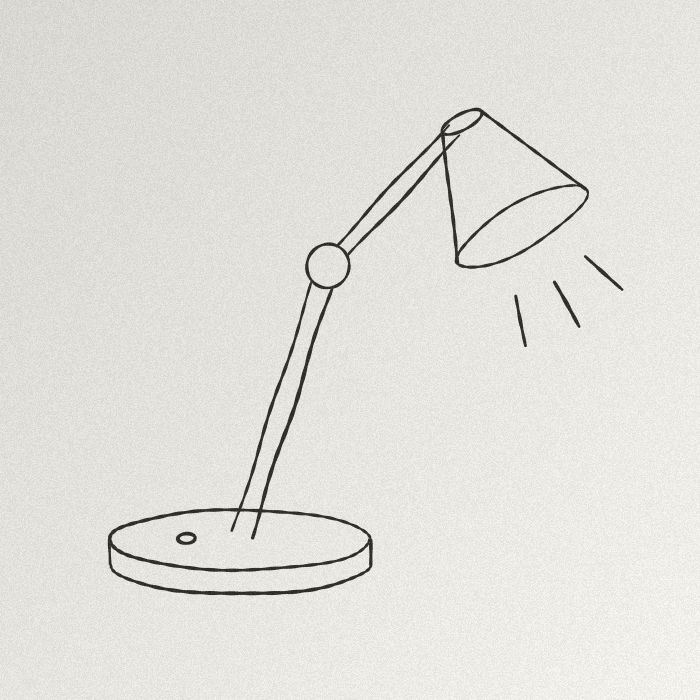 JPG · 1000 × 760 px
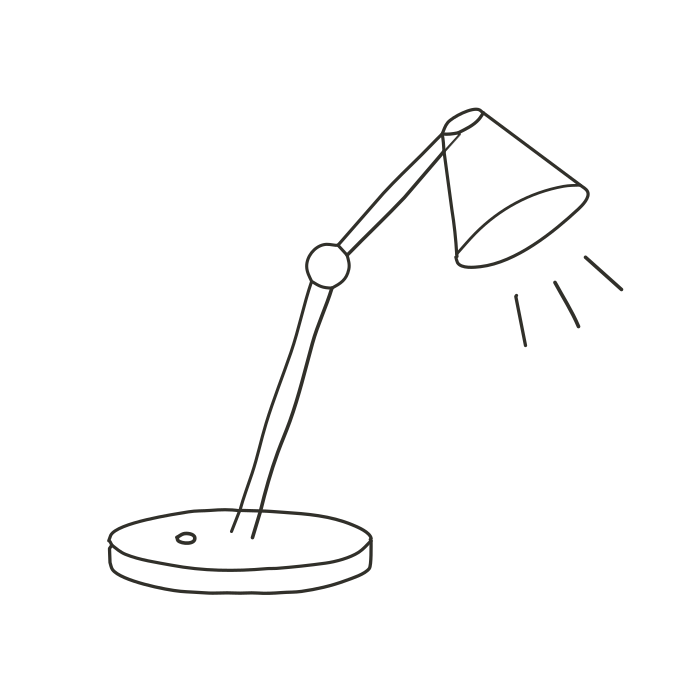 SVG du moteur
Quel format : SVG ou DXF
Les deux portent la même géométrie. Le SVG garde les courbes, les couleurs et, en Trait unique, l’épaisseur mesurée de chaque trait ; il est gratuit, hors fond transparent et recoloriage (Pro), sauf en Trait unique, où tout téléchargement compte. Le DXF ne garde que la géométrie : courbes aplaties en polylignes, une couche par couleur, en millimètres à la « Largeur du dessin (mm) » ; c’est un export de fabrication.
Une couche par couleur, c’est un réglage de puissance et de vitesse par couleur dans le logiciel du laser : réduisez le « Nombre de couleurs » au nombre de réglages voulus.
Quelle épaisseur de trait
- Un trait gravé a la largeur du faisceau, pas celle du dessin : en Trait unique, le DXF n’écrit aucune épaisseur, le laser suit l’axe une fois.
- « Épaisseur minimale » (Avancé, Trait unique), en pixels de l’image : aucun trait du SVG n’est plus fin. Réglez-la pour que l’aperçu ressemble à la gravure.
- Un trait épais à graver en plein est une surface : gardez Logo, et le contrôle signale les filets plus étroits que le faisceau, à la largeur réelle.
- Des traits très épais en Trait unique donnent des axes hésitants : l’atelier propose alors « Dessin au trait », sans l’appliquer.
Les étapes
- Déposez l’image dans l’atelier.
- Trait : Trait unique ; surface : Logo ou Noir et blanc.
- Dans Export, choisissez le format et la « Largeur du dessin (mm) », celle de la pièce.
- Dans « Prêt pour la découpe ? », réglez le « Diamètre de l’outil (mm) » sur le faisceau (0,2 par défaut).
- Téléchargez, importez, réglez puissance et vitesse.
Pour découper plutôt que graver : convertir une image en DXF pour la découpe laser ; la préparation complète est dans le guide laser. Une photo en niveaux de gris se grave mieux en image matricielle qu’en vectoriel.
Rien ne quitte votre ordinateur : voir vectoriser sans envoyer l’image.
Exports de fabrication (DXF, EPS, PDF, séparations) : 2 par mois gratuits avec un compte, illimités en Pro ; sans Pro, 1 crédit chacun au-delà des 2. Un nouveau compte a 7 jours d’exports de fabrication illimités, une seule fois. L’aperçu et l’analyse « Prêt pour la découpe ? » sont libres ; la conversion se fait dans votre navigateur, le serveur ne fait que compter l’export. Le détail : combien coûte la vectorisation.
Les autres métiers : la page Fabrication.
Questions fréquentes
SVG ou DXF pour la gravure ?
Le SVG si le logiciel du laser le lit et que vous voulez garder les courbes ; le DXF pour une géométrie en millimètres, une couche par couleur. Le tracé est le même.
Le trait unique a-t-il une épaisseur ?
Dans le SVG, l’épaisseur mesurée de chaque trait ; dans le DXF, aucune : c’est le faisceau qui la donne.
Graver une surface ou un trait ?
Une surface : les formes pleines de Logo, remplies par le logiciel du laser. Un trait : Trait unique, une passe par trait.
La gravure est-elle comptée ?
Le DXF, et tout téléchargement en Trait unique, sont des exports de fabrication : 2 par mois gratuits avec un compte, puis 1 crédit chacun, illimités en Pro.
Questions voisines
- Comment faire un SVG découpable pour Cricut ou Silhouette à partir d’une image ?
- Comment convertir une image en DXF pour une découpe laser ?
- Comment obtenir un fichier en trait unique pour une brodeuse ou un traceur ?
- Comment obtenir un fichier par couleur pour la sérigraphie ?
- Comment préparer un logo pour la découpe vinyle ou une enseigne ?
- Comment mettre un lettrage ou un logo en DXF pour un plotter ou une fraiseuse ?
- Comment préparer un dessin pour une broderie au trait, d’un seul fil ?
- Toutes les questions sur la vectorisation
- Étudiants : ce qui est gratuit
Guides et conversions
- Convertir un PNG en SVG, dans votre navigateur
- Convertir un JPG en SVG, sans les artefacts de compression
- Vectoriser un logo : du PNG ou du JPG au fichier vectoriel
- Convertir une image en DXF pour la découpe
- Une alternative à Vectorizer.AI qui ne demande pas d’envoyer l’image
- Une alternative à Vector Magic qui vectorise sans envoyer l’image
- Une alternative à la vectorisation de l’image d’Illustrator, sans rien installer
- Une alternative à la vectorisation d’Inkscape, directement dans le navigateur
- Un SVG propre pour Cricut et Silhouette, depuis n’importe quelle image
- Logo en DXF pour la découpe laser : du PNG au fichier prêt
- Transformer une image en SVG pour Cricut, pas à pas
- Préparer un JPG pour la découpe et la gravure laser
- Broderie : préparer une image avant la digitalisation
- Séparation des couleurs pour la sérigraphie, depuis une image
- Connecter Homotope à Claude, ChatGPT ou Gemini
- Le plugin Figma de Homotope : vos images en SVG, sans quitter Figma
- Homotope pour la fabrication : découpe, sérigraphie, laser et broderie