Convertir un PNG en SVG, en tu navegador
Actualizado el
Para convertir un PNG en SVG, suéltalo en el taller de Homotope, elige un preajuste (Logotipo, Ilustración, Pixel art…) y descarga el SVG: la conversión se hace en tu propio equipo, gratis y sin cuenta.
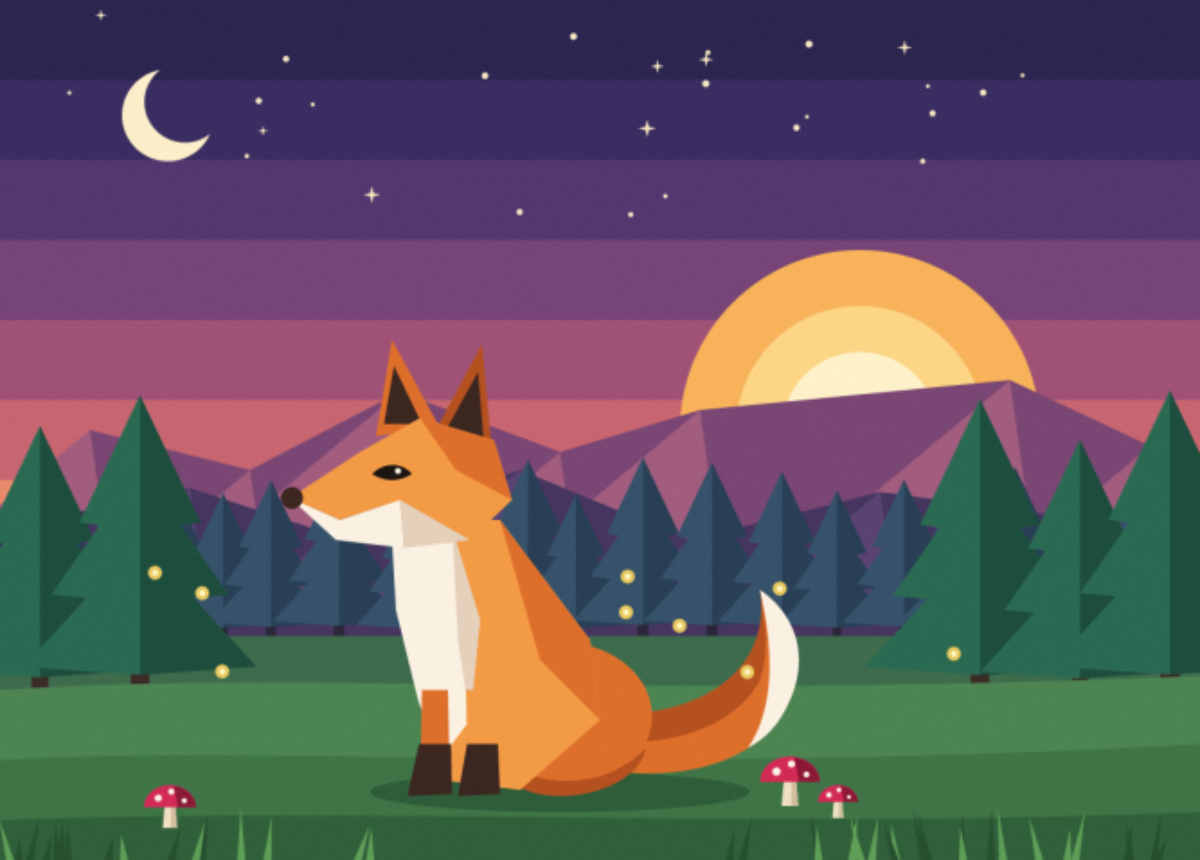 JPG · 1200 × 860 px
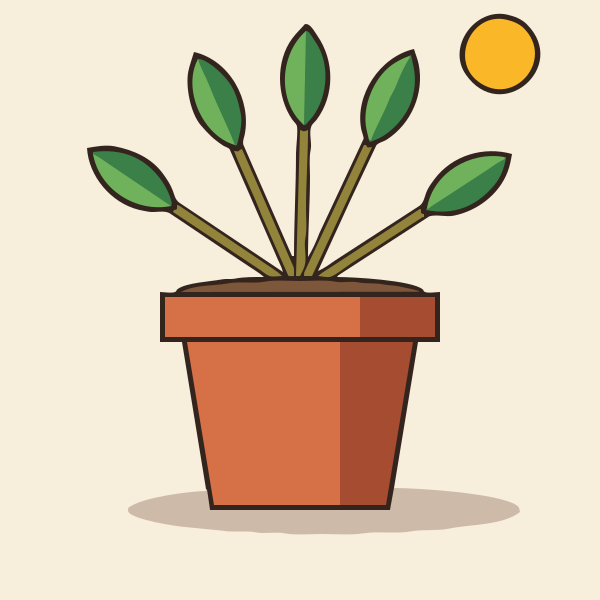 SVG del motor
Los pasos en el taller
- Abre el taller y suelta tu PNG (o pégalo desde el portapapeles). También se aceptan JPG y WebP.
- Elige el preajuste que más se parezca a tu imagen: Logotipo para colores planos y esquinas nítidas, Ilustración para un dibujo con más matices, Pixel art para que cada píxel siga siendo cuadrado, Dibujo a línea para una rotulación o un sello.
- Compara el original y el resultado con el control deslizante y, si hace falta, ajusta el número de colores en el panel «Avanzado».
- Descarga el SVG, o cópialo para pegarlo en tu programa de dibujo.
Homotope vectoriza en tu navegador: el motor funciona en tu propio equipo, dentro de un Web Worker, y tu imagen no se envía a ningún sitio mientras no la guardes en tu cuenta ni pidas un cálculo en el servidor. El taller se abre sin cuenta y sin límite de uso: vectorización, vista previa y exportaciones SVG y PNG gratis, salvo el fondo transparente y el recoloreado, reservados a Pro. Exportaciones de fabricación (DXF, EPS, PDF, separaciones): 2 al mes gratis con una cuenta, ilimitadas con Pro; la conversión se queda en tu navegador. Con una cuenta, Homotope solo te escribe sobre el servicio (bienvenida, Pro regalado, invitación de equipo), a través de Resend, nunca con fines comerciales.
Qué pasa con tu PNG
- La transparencia se conserva: los píxeles transparentes de tu PNG no se convierten en ninguna forma (ajuste «Transparencia: Conservar», por defecto).
- Los colores se cuentan: cada zona pasa a ser una mancha de un solo color, y tú decides cuántos conservar.
- Las formas se tocan sin huecos en modo «Recortado»: ningún filo blanco entre dos manchas de color al ampliar.
- El SVG se amplía sin desenfoque, a cualquier tamaño: cartel, camiseta, rótulo.
Dos retoques de la paleta llevan la insignia Pro: hacer transparente un color (un fondo liso que tu PNG no haya quitado ya) y cambiar un color. La vista previa es libre; descargar un resultado que los use, SVG y PNG incluidos, requiere Pro o la prueba de 7 días.
Cuándo no funciona bien
Una foto no está hecha de colores planos: se convierte en una imagen posterizada, en franjas de color, nunca en un degradado continuo. Para una fotografía que debe reproducirse fielmente, quédate con el PNG. Un PNG minúsculo (un icono de 32 px) se amplía antes del cálculo, pero no puede inventar los detalles que no tiene: parte de la versión más grande que encuentres. Un dibujo a lápiz muy suave o un fondo con textura suelen pedir que bajes el número de colores a mano.
¿Vas a cortar el resultado en vinilo? La guía Cricut lo explica paso a paso. ¿Dudas entre herramientas? Lee la comparación con Vectorizer.AI.
Preguntas frecuentes
¿Convertir un PNG en SVG es gratis?
Sí: la vectorización en el navegador, la vista previa y las descargas SVG y PNG son gratis, sin cuenta y sin límite, salvo el fondo transparente y el recoloreado, reservados a Pro. Solo se cuentan las exportaciones de fabricación (DXF, EPS, PDF, separaciones): 2 al mes gratis con una cuenta, después 1 crédito cada una, ilimitadas con Pro.
¿Mi PNG se envía a un servidor?
No. El cálculo se hace en tu navegador; la imagen solo llega al servidor si la guardas en tu cuenta o pides tú mismo un cálculo en el servidor.
¿Se conserva el fondo transparente de mi PNG?
Sí, la transparencia que ya tiene el PNG se conserva por defecto, gratis. Hacer transparente un color opaco (un fondo blanco) es una función Pro al descargar.
¿Cuántos colores conservo?
El número se elige automáticamente; para un logo, de 2 a 6 colores suelen bastar. Ajusta «Número de colores» en «Avanzado» para imponerlo.
Otras guías
- Convertir un JPG en SVG, sin los artefactos de compresión
- Vectorizar un logo: del PNG o el JPG al archivo vectorial
- Convertir una imagen en DXF para el corte
- Contorno de recorte para pegatinas y adhesivos
- Una alternativa a Vectorizer.AI que no te pide subir la imagen
- Una alternativa a Vector Magic que vectoriza sin subir la imagen
- Una alternativa al Calco de imagen de Illustrator, sin instalar nada
- Una alternativa a la vectorización de Inkscape, directamente en el navegador
- Un SVG limpio para Cricut y Silhouette, a partir de cualquier imagen
- Logo en DXF para el corte láser: del PNG al archivo listo
- Convertir una imagen en SVG para Cricut, paso a paso
- Preparar un JPG para el corte y el grabado láser
- Bordado: preparar una imagen antes de la digitalización
- Separación de colores para serigrafía, a partir de una imagen
- Conectar Homotope a Claude, ChatGPT o Gemini
- El plugin de Figma de Homotope: tus imágenes en SVG, sin salir de Figma
- Homotope para la fabricación: recorte, serigrafía, láser y bordado
- Todas las preguntas sobre la vectorización