El plugin de Figma de Homotope: tus imágenes en SVG, sin salir de Figma
Actualizado el
El plugin de Figma de Homotope vectoriza la imagen seleccionada en el lienzo (o un archivo que sueltes) en un SVG editable, calculado dentro de Figma en tu ordenador, sin enviar nada y sin cuenta.
 JPG · 900 × 640 px
 SVG del motor
Qué hace el plugin
- Vectoriza la imagen seleccionada en el lienzo, o un archivo PNG, JPEG, WebP o GIF que sueltes en su panel.
- Ofrece los siete preajustes del taller: Logotipo, Ilustración, Pixel art, Dibujo a línea, Trazo único, Blanco y negro, Foto / Cartel, cada uno con su ayuda.
- Muestra la vista previa antes / después, el número de trazados y el peso del SVG.
- Al hacer clic en «Insert on canvas», el SVG se coloca a la derecha de la imagen, con la misma anchura, seleccionado y listo para retocar.
La interfaz del plugin está en inglés y en francés; sigue el idioma de tu sistema y, si no es ninguno de los dos, se muestra en inglés.
No se envía nada. El motor de vectorización (el mismo que el del taller)
funciona dentro del plugin, en tu ordenador. El plugin no tiene ningún acceso a la red: su
manifiesto declara allowedDomains: none y Figma lo hace cumplir. No pide ninguna
cuenta y solo recuerda una cosa: tu último preajuste, guardado en local por Figma.
Por encima de 16 Mpx, el plugin propone reducir la imagen antes del cálculo (casilla marcada por defecto) en lugar de quedarse sin memoria: una imagen de Figma de 4096 × 4096 px se calcula a 4000 × 4000 px.
Lo que no hace, y dónde hacerlo
El plugin vectoriza e inserta en SVG, nada más. Las exportaciones de fabricación (DXF, EPS, PDF, separaciones, control de recorte), la paleta Pro (fondo transparente, recoloreado), el cálculo en el servidor y las imágenes de más de 16 Mpx a resolución completa están en el taller, en tu navegador.
El enlace «Open in Homotope» del plugin abre el taller en tu navegador. Ninguna imagen viaja con él: el plugin no tiene red. Suelta tú mismo la imagen en el taller.
Exportaciones de fabricación (DXF, EPS, PDF, separaciones): 2 al mes gratis con una cuenta, ilimitadas con Pro; sin Pro, 1 crédito cada una más allá de esas 2. Los planes están en la página de Tarifas.
Instalar el plugin
El plugin estará pronto en la Figma Community. Esta página enlazará su ficha en cuanto se publique. Mientras tanto, el taller hace la misma vectorización en tu navegador, sin cuenta: suelta tu imagen y luego importa el SVG en Figma.
En imágenes
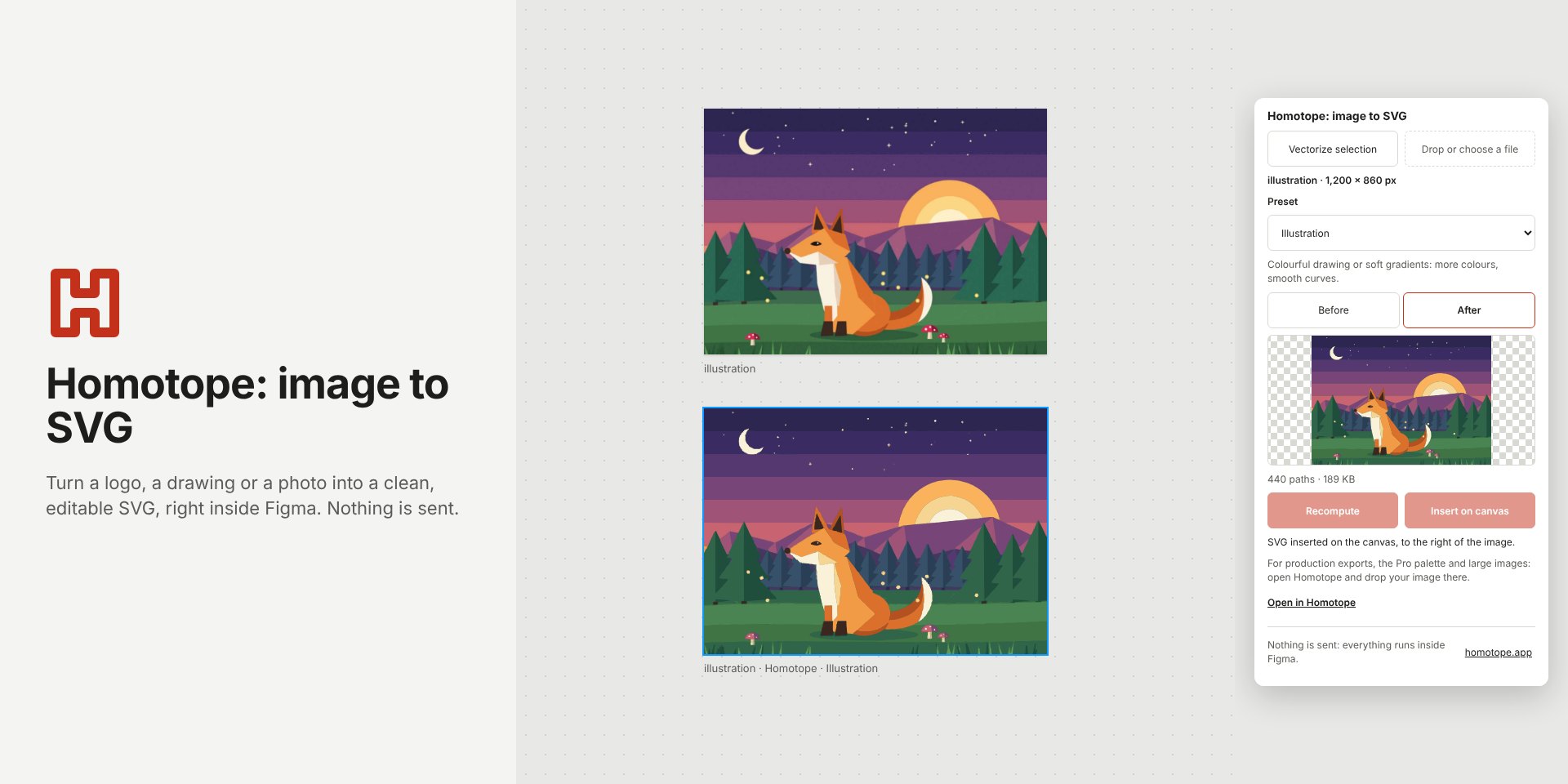
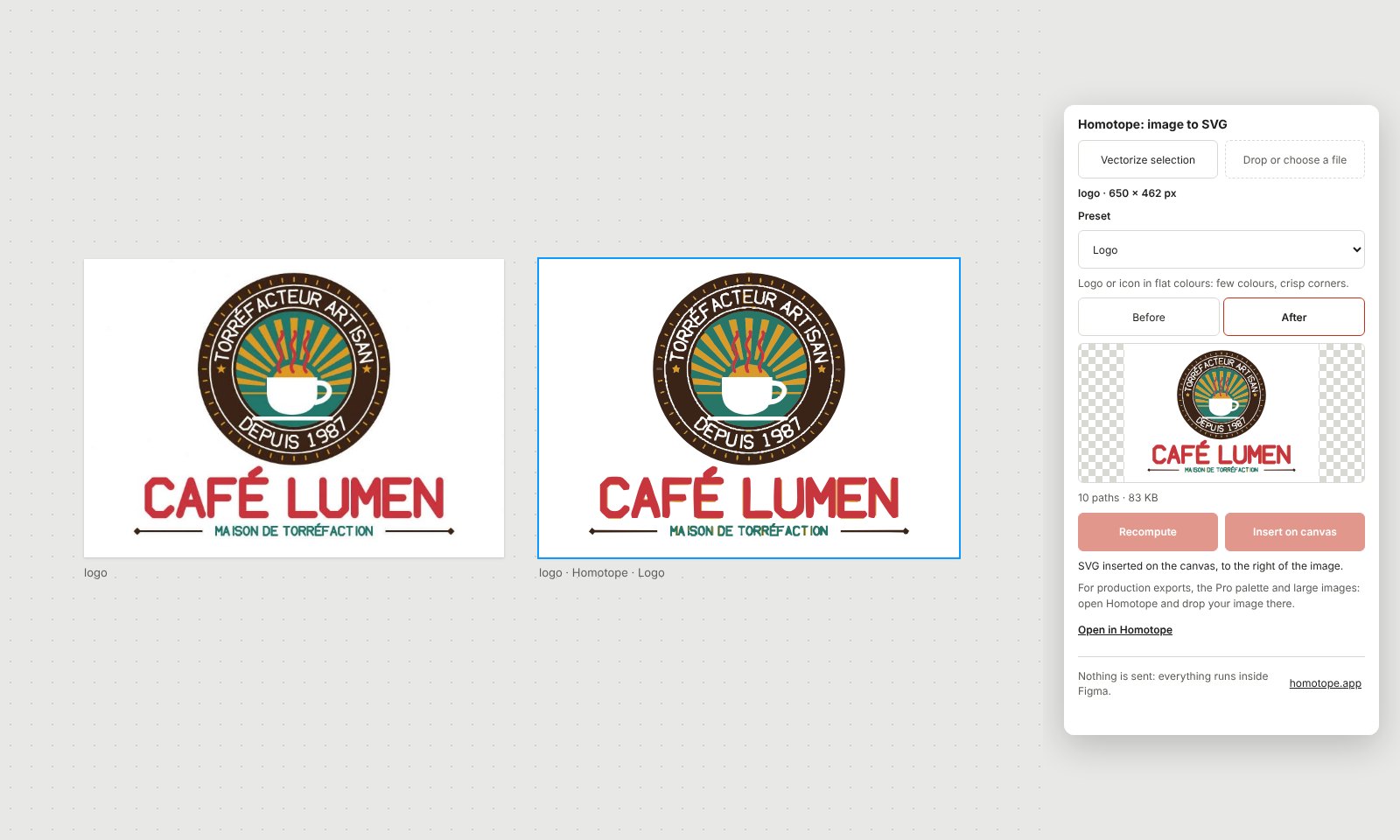
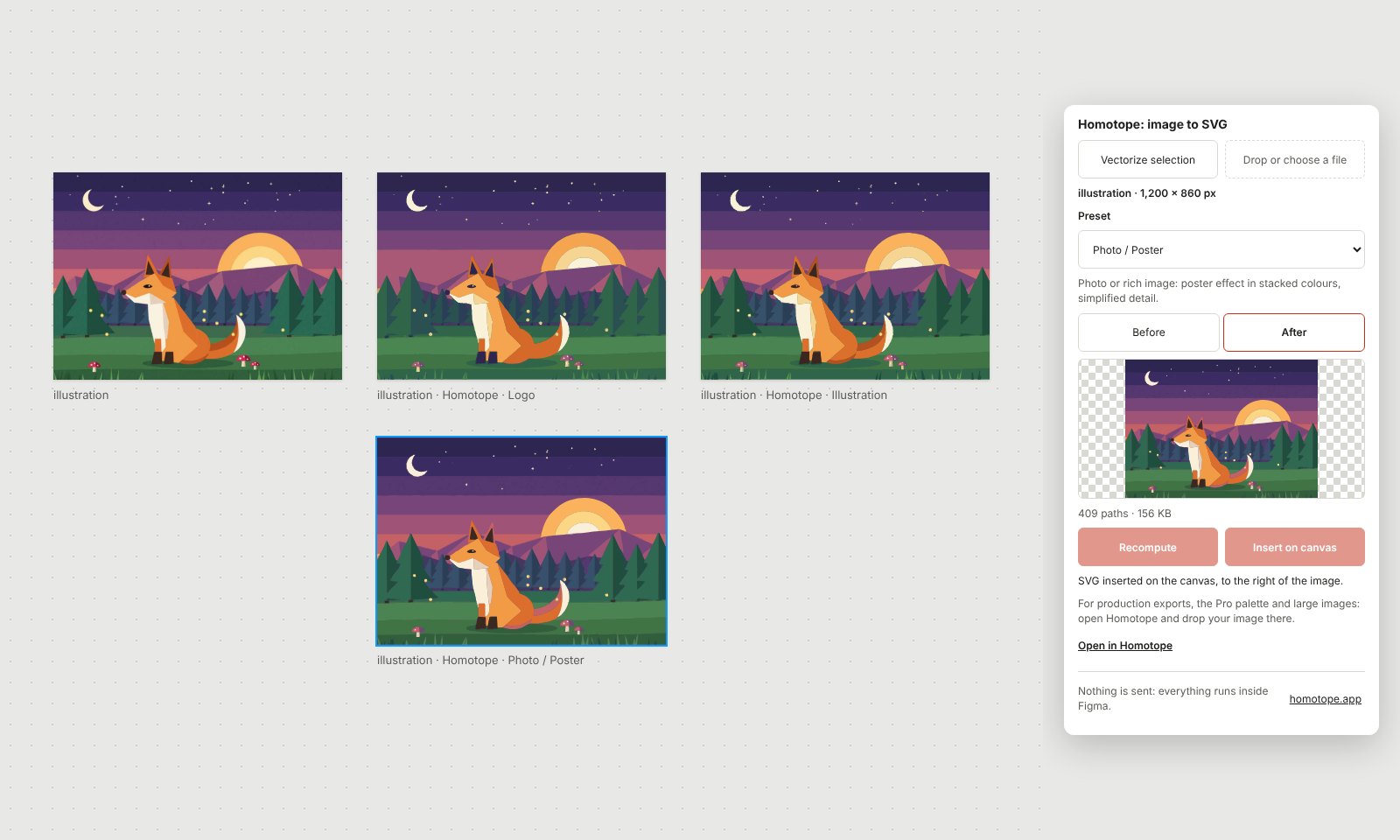
Capturas de la interfaz en inglés; el plugin se muestra en inglés o en francés según el idioma de tu sistema, y en inglés en cualquier otro caso.
Preguntas frecuentes
¿El plugin envía mis imágenes a algún sitio?
No. El cálculo se hace dentro del plugin, en tu ordenador, y el plugin no tiene ningún acceso a la red (allowedDomains: none en su manifiesto). Solo guarda tu último preajuste, en local.
¿El plugin es de pago?
No: el plugin es gratuito y no necesita cuenta. Las exportaciones de fabricación y la paleta Pro se hacen en el taller, según los planes de la página de Tarifas.
¿Hace falta una suscripción Pro para el plugin?
No. El plugin no se conecta a ninguna cuenta. Pro sirve en el taller: exportaciones de fabricación ilimitadas, fondo transparente y recoloreado.
¿Cómo se actualiza el plugin?
A través de Figma: cada nueva versión se publica en la Figma Community y Figma la distribuye; no tienes que reinstalar nada.
¿Y una imagen de más de 16 Mpx?
El plugin propone reducirla a 16 Mpx antes del cálculo. Para la resolución completa, abre el taller y suelta allí la imagen.
Otras guías
- Convertir un PNG en SVG, en tu navegador
- Convertir un JPG en SVG, sin los artefactos de compresión
- Vectorizar un logo: del PNG o el JPG al archivo vectorial
- Convertir una imagen en DXF para el corte
- Contorno de recorte para pegatinas y adhesivos
- Una alternativa a Vectorizer.AI que no te pide subir la imagen
- Una alternativa a Vector Magic que vectoriza sin subir la imagen
- Una alternativa al Calco de imagen de Illustrator, sin instalar nada
- Una alternativa a la vectorización de Inkscape, directamente en el navegador
- Un SVG limpio para Cricut y Silhouette, a partir de cualquier imagen
- Logo en DXF para el corte láser: del PNG al archivo listo
- Convertir una imagen en SVG para Cricut, paso a paso
- Preparar un JPG para el corte y el grabado láser
- Bordado: preparar una imagen antes de la digitalización
- Separación de colores para serigrafía, a partir de una imagen
- Conectar Homotope a Claude, ChatGPT o Gemini
- Homotope para la fabricación: recorte, serigrafía, láser y bordado
- Todas las preguntas sobre la vectorización