Comment obtenir le contour de découpe d’un sticker sans découper chaque trou ?
Mis à jour le
Vectorisez le dessin dans l’atelier Homotope, ouvrez « Contour de découpe (stickers) » dans le panneau Export, réglez la marge et le bouchage des creux, puis téléchargez le fichier avec le calque CutContour : le trait suit seulement la silhouette extérieure, les trous du dessin sont ignorés.
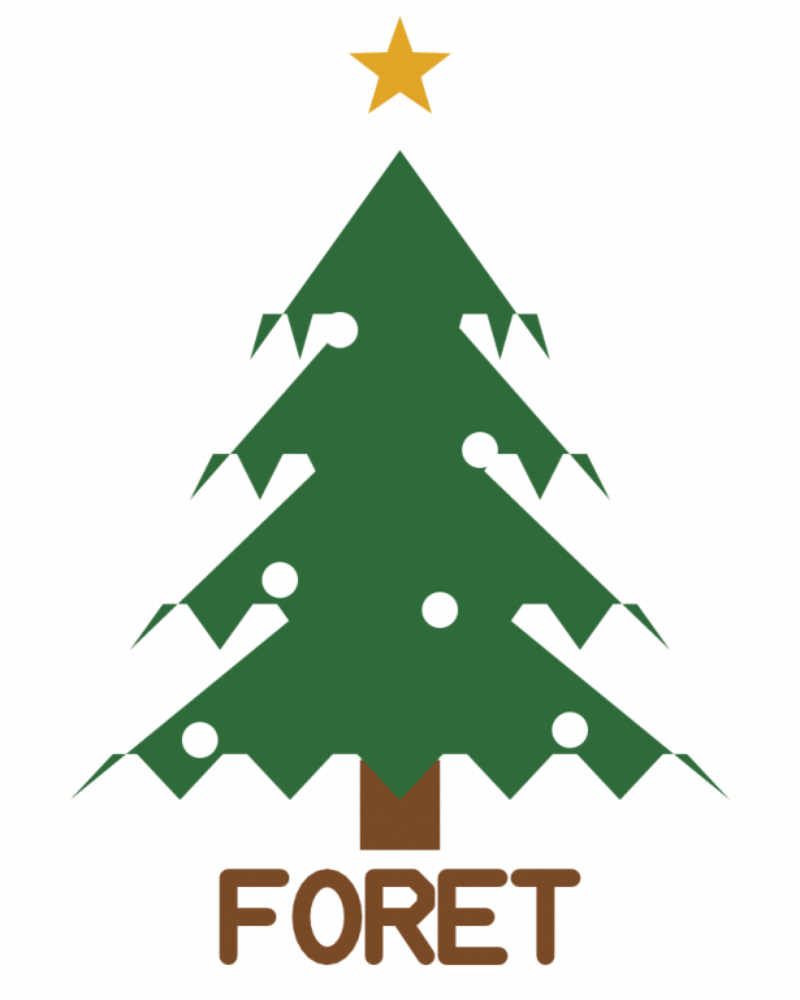 JPG · 800 × 1000 px
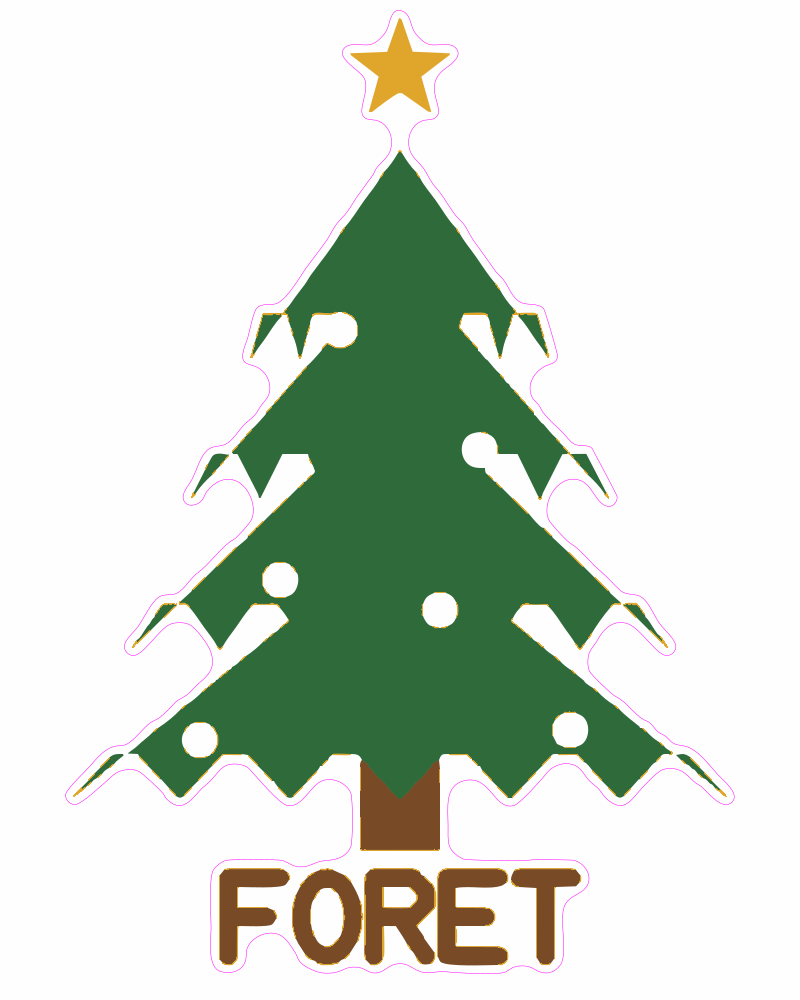 SVG du moteur
Les étapes
- Déposez l’image dans l’atelier et gardez le préréglage Logo.
- Dans Export, ouvrez « Contour de découpe (stickers) » : le trait s’affiche sur l’aperçu.
- Réglez la marge et le bouchage (préréglages fin, standard, large), et la largeur réelle du dessin.
- Choisissez un seul sticker ou des stickers séparés.
- Téléchargez le SVG, le PDF ou le DXF avec contour, ou le contour seul en DXF.
Rien ne quitte votre ordinateur : voir vectoriser sans envoyer l’image.
Pourquoi les trous ne sont pas découpés
Le DXF d’un dessin découpe chaque forme, trous compris : pour un autocollant, c’est autant de coupes inutiles. Le contour ne garde que l’enveloppe extérieure : les trous sont bouchés, les creux plus étroits que le bouchage sont enjambés, et une marge régulière entoure le tout. Des morceaux détachés (une étoile au-dessus d’un sapin, des lettres) donnent plusieurs stickers ; « un seul sticker » cherche le plus petit bouchage qui les relie, jusqu’à 30 mm, sinon les garde séparés et le dit. Le détail est sur le contour de découpe d’un sticker.
Exports de fabrication (DXF, EPS, PDF, séparations) : 2 par mois gratuits avec un compte, illimités en Pro ; sans Pro, 1 crédit chacun au-delà des 2. Le détail : combien coûte la vectorisation.
Limites
Le contour ne distingue pas la découpe à mi-chair de la découpe pleine : c’est le réglage de votre machine. Il n’est pas contrôlé par « Prêt pour la découpe ? », qui analyse le dessin. Pour découper chaque couleur, voyez le SVG pour Cricut ou Silhouette et le guide Cricut.
Questions fréquentes
Le contour est-il gratuit ?
L’aperçu est libre. Un fichier avec contour est un export de fabrication : 2 par mois gratuits avec un compte, puis 1 crédit chacun, illimités en Pro.
Quelle marge choisir ?
Le préréglage standard met 2 mm de marge et 3 mm de bouchage ; le préréglage large convient aux petits détails qui doivent rester solides.
Mon image part-elle sur un serveur ?
Non. Le contour se calcule dans votre navigateur ; le serveur ne fait que compter l’export.
Questions voisines
- Comment faire un SVG découpable pour Cricut ou Silhouette à partir d’une image ?
- Comment convertir une image en DXF pour une découpe laser ?
- Comment obtenir un fichier en trait unique pour une brodeuse ou un traceur ?
- Comment obtenir un fichier par couleur pour la sérigraphie ?
- Comment préparer un logo pour la découpe vinyle ou une enseigne ?
- Comment mettre un lettrage ou un logo en DXF pour un plotter ou une fraiseuse ?
- Gravure laser : quel format de fichier et quelle épaisseur de trait ?
- Comment préparer un dessin pour une broderie au trait, d’un seul fil ?
- Toutes les questions sur la vectorisation
- Étudiants : ce qui est gratuit
Guides et conversions
- Convertir un PNG en SVG, dans votre navigateur
- Convertir un JPG en SVG, sans les artefacts de compression
- Vectoriser un logo : du PNG ou du JPG au fichier vectoriel
- Convertir une image en DXF pour la découpe
- Contour de découpe pour sticker et autocollant
- Une alternative à Vectorizer.AI qui ne demande pas d’envoyer l’image
- Une alternative à Vector Magic qui vectorise sans envoyer l’image
- Une alternative à la vectorisation de l’image d’Illustrator, sans rien installer
- Une alternative à la vectorisation d’Inkscape, directement dans le navigateur
- Un SVG propre pour Cricut et Silhouette, depuis n’importe quelle image
- Logo en DXF pour la découpe laser : du PNG au fichier prêt
- Transformer une image en SVG pour Cricut, pas à pas
- Préparer un JPG pour la découpe et la gravure laser
- Broderie : préparer une image avant la digitalisation
- Séparation des couleurs pour la sérigraphie, depuis une image
- Connecter Homotope à Claude, ChatGPT ou Gemini
- Le plugin Figma de Homotope : vos images en SVG, sans quitter Figma
- Homotope pour la fabrication : découpe, sérigraphie, laser et broderie