¿Cómo vectorizo pixel art sin que se suavice?
Actualizado el
Elige el preajuste Pixel art en el taller de Homotope: cada píxel conserva su forma cuadrada, los contornos siguen siendo escalones exactos, los colores (hasta 64) no se mezclan y el SVG se descarga gratis.
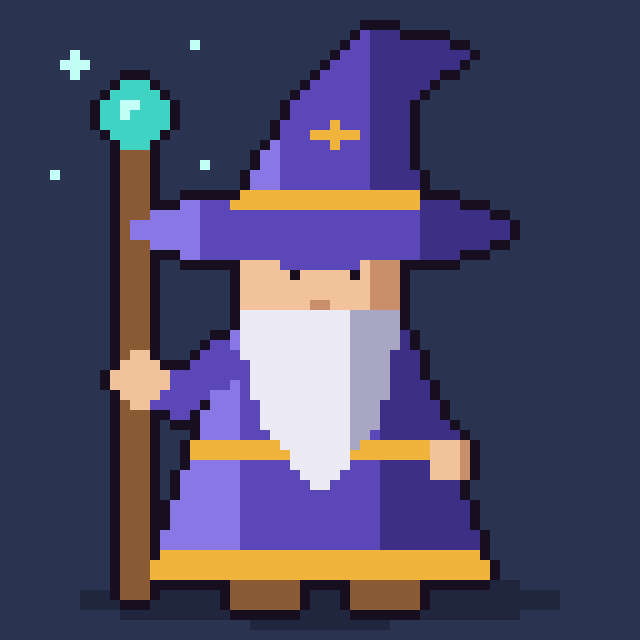 JPG · 640 × 640 px
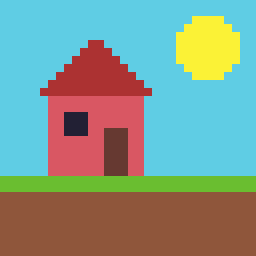 SVG del motor
Los pasos
- Abre el taller y suelta el sprite en PNG (o WebP).
- Elige Pixel art: sin eliminación de ruido, sin sobremuestreo, sin suavizado y sin banda de mezcla.
- Comprueba con el deslizador que cada píxel sigue siendo cuadrado y descarga el SVG.
Archivo original (32 × 32 px) o ampliado por vecino más próximo (×4, ×8): los dos funcionan y dan las mismas formas. Con la «Fusión por color», los píxeles vecinos del mismo color forman un único trazado escalonado, más ligero que un cuadrado por píxel. La transparencia del sprite se conserva.
Nada sale de tu ordenador: consulta vectorizar sin subir la imagen.
La trampa: un pixel art desenfocado
Un pixel art ampliado con interpolación bilineal (la opción por defecto de muchos programas y webs) tiene los bordes difuminados: cada frontera gana píxeles de colores intermedios, que se convierten en pequeñas formas parásitas. Vuelve al archivo original o expórtalo de nuevo por vecino más próximo. Por encima de 64 colores, los tonos más cercanos se agrupan: reserva Pixel art para paletas limitadas y usa Ilustración para una imagen más rica.
Para qué sirve
- Impresión en gran formato: el SVG se amplía sin desenfoque, con los cuadrados nítidos.
- Corte de vinilo: pocos colores y formas cerradas (consulta un SVG listo para cortar con Cricut o Silhouette).
- Bordado: un color por hilo, preparado antes de la digitalización (consulta la guía de bordado).
Exportaciones de fabricación (DXF, EPS, PDF, separaciones): 2 al mes gratis con una cuenta, ilimitadas con Pro; sin Pro, 1 crédito cada una más allá de esas 2. El detalle: cuánto cuesta vectorizar.
Preguntas frecuentes
¿Por qué en otros sitios mis píxeles salen redondeados?
Un vectorizador generalista suaviza los contornos. El preajuste Pixel art los mantiene sobre la cuadrícula de píxeles, sin curvas.
¿Hay que ampliar el sprite antes?
No: basta con el archivo original. Una ampliación por vecino más próximo también funciona; una ampliación borrosa, no.
¿El SVG del pixel art es gratis?
Sí, sin cuenta y sin límite, igual que la exportación PNG ampliada, salvo el fondo transparente y el recoloreado (Pro).
Preguntas relacionadas
- ¿Cómo convierto la foto de un dibujo a lápiz en SVG?
- ¿Cómo vectorizo mi firma o un texto escrito a mano?
- Todas las preguntas sobre la vectorización
- Estudiantes: lo que es gratis
Guías y conversiones
- Convertir un PNG en SVG, en tu navegador
- Convertir un JPG en SVG, sin los artefactos de compresión
- Vectorizar un logo: del PNG o el JPG al archivo vectorial
- Convertir una imagen en DXF para el corte
- Contorno de recorte para pegatinas y adhesivos
- Una alternativa a Vectorizer.AI que no te pide subir la imagen
- Una alternativa a Vector Magic que vectoriza sin subir la imagen
- Una alternativa al Calco de imagen de Illustrator, sin instalar nada
- Una alternativa a la vectorización de Inkscape, directamente en el navegador
- Un SVG limpio para Cricut y Silhouette, a partir de cualquier imagen
- Logo en DXF para el corte láser: del PNG al archivo listo
- Convertir una imagen en SVG para Cricut, paso a paso
- Preparar un JPG para el corte y el grabado láser
- Bordado: preparar una imagen antes de la digitalización
- Separación de colores para serigrafía, a partir de una imagen
- Conectar Homotope a Claude, ChatGPT o Gemini
- El plugin de Figma de Homotope: tus imágenes en SVG, sin salir de Figma
- Homotope para la fabricación: recorte, serigrafía, láser y bordado