¿Cómo convierto la foto de un dibujo a lápiz en SVG?
Actualizado el
Suelta la foto o el escaneo de tu dibujo en el taller de Homotope y elige Dibujo a línea para obtener formas rellenas, que se descargan gratis en SVG, o Trazo único para un solo trazo por pasada, cuya descarga cuenta como una exportación de fabricación.
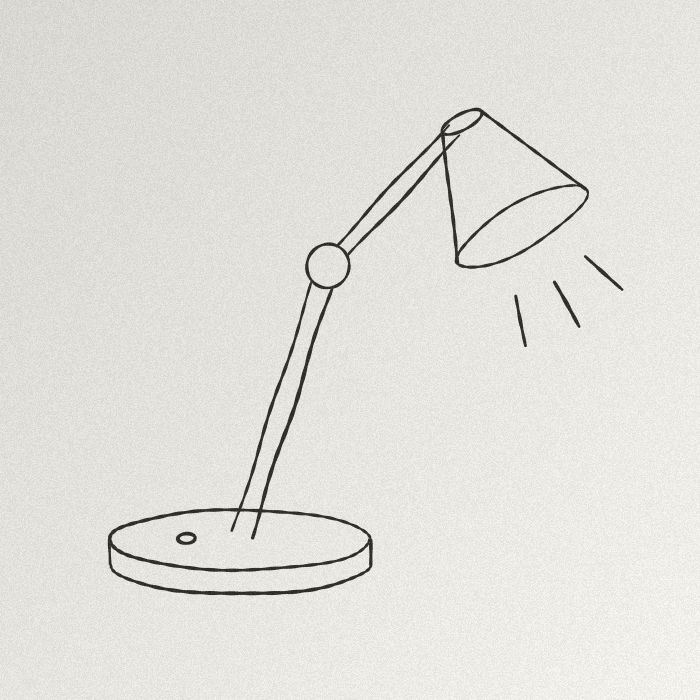 JPG · 1000 × 760 px
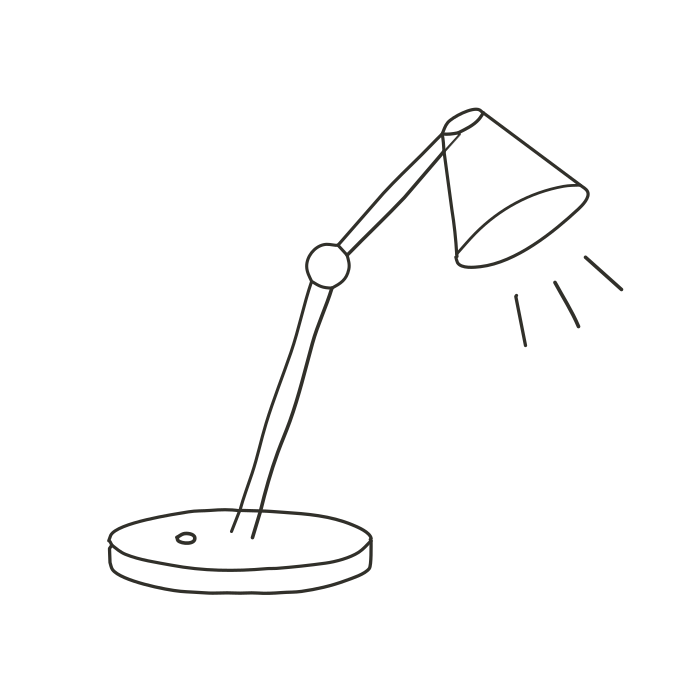 SVG del motor
Formas rellenas o trazo único: dos resultados distintos
- Dibujo a línea: cada trazo se convierte en una forma rellena que sigue sus dos bordes, con sus cambios de grosor. Dos colores y el ruido del papel eliminado. Es la opción adecuada para imprimir, retocar en un programa de dibujo o cortar en vinilo. El SVG es gratis, sin cuenta.
- Trazo único: el taller sigue el eje de cada trazo, un solo trazado por pasada, con el grosor medido. Es lo que espera un plóter de pluma o un grabado láser de línea (consulta el archivo de trazo único para bordado o plóter). Cualquier descarga en Trazo único, SVG incluido, es una exportación de fabricación.
Exportaciones de fabricación (DXF, EPS, PDF, separaciones): 2 al mes gratis con una cuenta, ilimitadas con Pro; sin Pro, 1 crédito cada una más allá de esas 2. El detalle: cuánto cuesta vectorizar.
De la foto al SVG, paso a paso
- Fotografía el dibujo bien plano, con una luz uniforme (junto a una ventana, sin la sombra de la mano ni del móvil) y con el encuadre ajustado. Un escáner da un resultado aún mejor.
- Abre el taller y suelta la foto (JPG, PNG o WebP).
- Elige Dibujo a línea o Trazo único y compara el original con el resultado mediante el deslizador.
- ¿Desaparece un lápiz muy suave? Cambia al preajuste Blanco y negro y mueve el deslizador «Umbral» hasta que vuelvan los trazos pálidos.
- Descarga el SVG.
Nada sale de tu ordenador: consulta vectorizar sin subir la imagen.
Cuándo no sale bien
Los sombreados y los rayados a lápiz se convierten en manchas macizas: el taller solo conserva dos colores, no los matices de gris. Las marcas de goma, las líneas de un cuaderno o la cuadrícula de una libreta se trazan como todo lo demás, así que parte de una hoja en blanco. En Trazo único, los trazos muy gruesos dan ejes vacilantes; el taller lo avisa y propone «Dibujo a línea». Para una imagen escaneada en color, mira mejor cómo convertir un JPG en SVG.
Preguntas frecuentes
¿Escáner o foto con el móvil?
El escáner da una luz uniforme y un papel plano, así que hay menos ruido. Una foto bien iluminada, tomada desde arriba y en perpendicular, también funciona.
¿Mi dibujo se envía a un servidor?
No. El cálculo se hace en tu navegador; la imagen solo sale de él si la guardas en tu cuenta.
¿Puedo conservar los matices de gris del lápiz?
No con estos preajustes, que trazan dos colores. Ilustración conserva más, en zonas planas: nunca un degradado continuo.
¿El SVG en Dibujo a línea es gratis de verdad?
Sí, sin cuenta y sin límite, salvo el fondo transparente y el recoloreado (Pro). Solo se cuentan las exportaciones de fabricación (DXF, EPS, PDF, separaciones, Trazo único).
Preguntas relacionadas
- ¿Cómo vectorizo mi firma o un texto escrito a mano?
- ¿Cómo vectorizo pixel art sin que se suavice?
- Todas las preguntas sobre la vectorización
- Estudiantes: lo que es gratis
Guías y conversiones
- Convertir un PNG en SVG, en tu navegador
- Convertir un JPG en SVG, sin los artefactos de compresión
- Vectorizar un logo: del PNG o el JPG al archivo vectorial
- Convertir una imagen en DXF para el corte
- Contorno de recorte para pegatinas y adhesivos
- Una alternativa a Vectorizer.AI que no te pide subir la imagen
- Una alternativa a Vector Magic que vectoriza sin subir la imagen
- Una alternativa al Calco de imagen de Illustrator, sin instalar nada
- Una alternativa a la vectorización de Inkscape, directamente en el navegador
- Un SVG limpio para Cricut y Silhouette, a partir de cualquier imagen
- Logo en DXF para el corte láser: del PNG al archivo listo
- Convertir una imagen en SVG para Cricut, paso a paso
- Preparar un JPG para el corte y el grabado láser
- Bordado: preparar una imagen antes de la digitalización
- Separación de colores para serigrafía, a partir de una imagen
- Conectar Homotope a Claude, ChatGPT o Gemini
- El plugin de Figma de Homotope: tus imágenes en SVG, sin salir de Figma
- Homotope para la fabricación: recorte, serigrafía, láser y bordado