Comment vectoriser du pixel art sans qu’il soit lissé ?
Mis à jour le
Choisissez le préréglage Pixel art dans l’atelier Homotope : chaque pixel garde sa forme carrée, les contours restent en escalier exact, les couleurs (jusqu’à 64) ne sont pas mélangées, et le SVG se télécharge gratuitement.
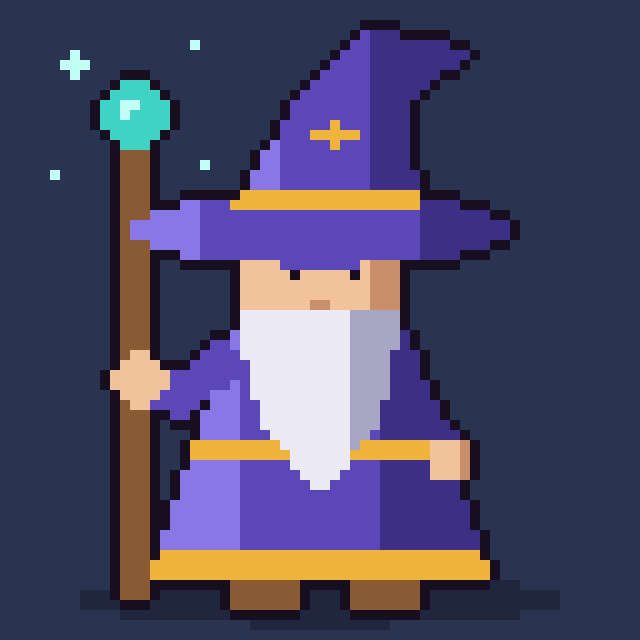 JPG · 640 × 640 px
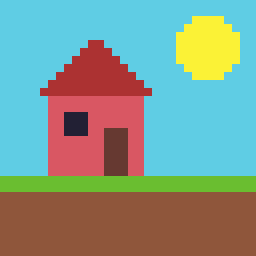 SVG du moteur
Les étapes
- Ouvrez l’atelier et déposez le sprite en PNG (ou WebP).
- Choisissez Pixel art : aucune réduction du bruit, aucun agrandissement préalable, aucun lissage, aucune frange absorbée.
- Vérifiez au curseur que chaque pixel est resté carré, puis téléchargez le SVG.
Fichier natif (32 × 32 px) ou agrandi au plus proche voisin (×4, ×8) : les deux marchent, le résultat a la même forme. Avec la « Fusion par couleur », les pixels voisins d’une même couleur forment un seul tracé en escalier, plus léger qu’un carré par pixel. La transparence du sprite est conservée.
Rien ne quitte votre ordinateur : voir vectoriser sans envoyer l’image.
Le piège : un pixel art flouté
Un pixel art agrandi en bilinéaire (le réglage par défaut de nombreux logiciels et sites) a des bords flous : chaque frontière gagne des pixels de couleurs intermédiaires, qui deviennent de petites formes parasites. Repartez du fichier original, ou réexportez-le au plus proche voisin. Au-delà de 64 couleurs, les teintes les plus proches sont regroupées : réservez Pixel art aux palettes limitées, et prenez Illustration pour une image plus riche.
Pour quoi faire
- Impression grand format : le SVG s’agrandit sans flou, carrés nets compris.
- Découpe vinyle : peu de couleurs, formes fermées (voir un SVG découpable pour Cricut ou Silhouette).
- Broderie : une couleur par fil, à préparer avant la digitalisation (voir le guide broderie).
Exports de fabrication (DXF, EPS, PDF, séparations) : 2 par mois gratuits avec un compte, illimités en Pro ; sans Pro, 1 crédit chacun au-delà des 2. Le détail : combien coûte la vectorisation.
Questions fréquentes
Pourquoi mes pixels sortent-ils arrondis ailleurs ?
Un vectoriseur généraliste lisse les contours. Le préréglage Pixel art les garde sur la grille des pixels, sans courbe.
Faut-il agrandir le sprite avant ?
Non : le fichier natif suffit. Un agrandissement au plus proche voisin marche aussi ; un agrandissement flou, non.
Le SVG du pixel art est-il gratuit ?
Oui, sans compte et sans limite, comme l’export PNG agrandi, hors fond transparent et recoloriage (Pro).
Questions voisines
- Comment transformer la photo d’un dessin au crayon en SVG ?
- Comment vectoriser une signature ou une écriture manuscrite ?
- Toutes les questions sur la vectorisation
- Étudiants : ce qui est gratuit
Guides et conversions
- Convertir un PNG en SVG, dans votre navigateur
- Convertir un JPG en SVG, sans les artefacts de compression
- Vectoriser un logo : du PNG ou du JPG au fichier vectoriel
- Convertir une image en DXF pour la découpe
- Contour de découpe pour sticker et autocollant
- Une alternative à Vectorizer.AI qui ne demande pas d’envoyer l’image
- Une alternative à Vector Magic qui vectorise sans envoyer l’image
- Une alternative à la vectorisation de l’image d’Illustrator, sans rien installer
- Une alternative à la vectorisation d’Inkscape, directement dans le navigateur
- Un SVG propre pour Cricut et Silhouette, depuis n’importe quelle image
- Logo en DXF pour la découpe laser : du PNG au fichier prêt
- Transformer une image en SVG pour Cricut, pas à pas
- Préparer un JPG pour la découpe et la gravure laser
- Broderie : préparer une image avant la digitalisation
- Séparation des couleurs pour la sérigraphie, depuis une image
- Connecter Homotope à Claude, ChatGPT ou Gemini
- Conduire Homotope depuis un agent IA
- Le plugin Figma de Homotope : vos images en SVG, sans quitter Figma
- Homotope pour la fabrication : découpe, sérigraphie, laser et broderie