¿Cómo vectorizo mi firma o un texto escrito a mano?
Actualizado el
Fotografía o escanea la firma sobre papel blanco, suéltala en el taller de Homotope, elige el preajuste Blanco y negro o Dibujo a línea y descarga gratis el SVG: la tinta se convierte en formas limpias, a cualquier tamaño.
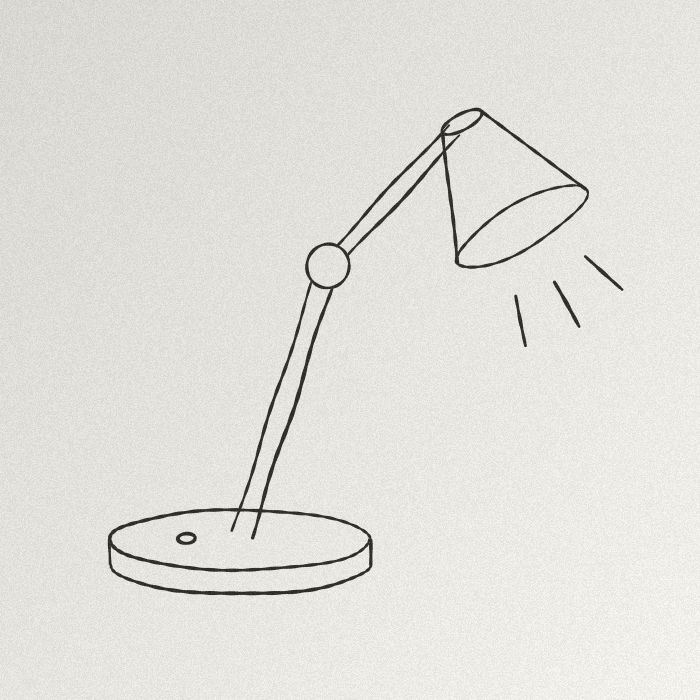 JPG · 1000 × 760 px
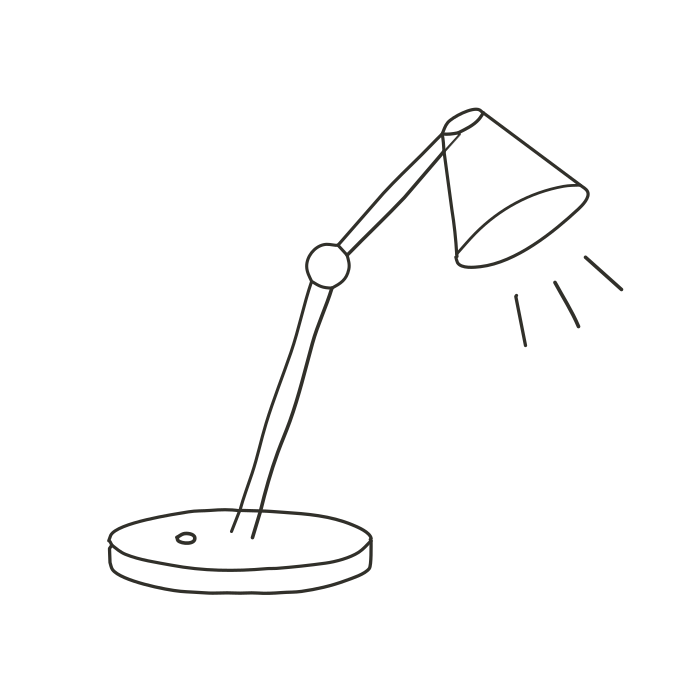 SVG del motor
Los pasos
- Firma o escribe con un rotulador o un bolígrafo oscuro sobre una hoja blanca, sin rayas.
- Fotografíala bien plana, con luz uniforme, o escanéala; ajusta el encuadre al máximo.
- Suelta la imagen en el taller y elige Blanco y negro (umbral automático, ajustable con el deslizador «Umbral») o Dibujo a línea.
- Compara con el deslizador y luego descarga el SVG o cópialo («Copiar el SVG»).
La demostración de abajo es un boceto trazado en Trazo único, no una firma: el principio es el mismo, una línea oscura sobre papel claro. Para una firma, las formas rellenas de Blanco y negro se mantienen más fieles al grosor de la pluma.
Nada sale de tu ordenador: consulta vectorizar sin subir la imagen.
¿Y el fondo blanco?
En Blanco y negro no hay un rectángulo de fondo: el papel se convierte en una forma blanca aparte, que puedes borrar en tu programa de dibujo. En el taller, «Hacer transparente» sobre el blanco la quita: la vista previa es libre, pero la descarga requiere Pro o la prueba de 7 días (consulta cómo obtener un SVG sin fondo). Un PNG que ya es transparente conserva su transparencia gratis.
Exportaciones de fabricación (DXF, EPS, PDF, separaciones): 2 al mes gratis con una cuenta, ilimitadas con Pro; sin Pro, 1 crédito cada una más allá de esas 2. El detalle: cuánto cuesta vectorizar.
Lo que no es
- No es una firma electrónica: un SVG de tu firma no demuestra ni tu identidad ni tu consentimiento. Para firmar un contrato, usa un servicio de firma electrónica.
- Vectoriza tu propia firma, o la de alguien que te lo haya pedido, y no la publiques en tamaño grande: una imagen nítida se copia con facilidad.
- Un texto manuscrito sigue siendo un dibujo: el texto no se reconoce ni se convierte en una tipografía. Para imprimirlo en grande, consulta PNG a SVG.
Preguntas frecuentes
¿Puedo vectorizar una firma desde el móvil?
Sí: el taller se abre en el navegador del teléfono, que te ofrece la cámara o la galería, sin instalar ninguna aplicación.
¿Mi firma se envía a algún sitio?
No. Se vectoriza en tu navegador y solo sale de tu equipo si la guardas en tu cuenta.
Un bolígrafo pálido sale mal, ¿qué hago?
Con Blanco y negro, mueve el deslizador «Umbral» hasta recuperar todo el trazo; un rotulador negro es más seguro.
Preguntas relacionadas
- ¿Cómo convierto la foto de un dibujo a lápiz en SVG?
- ¿Cómo vectorizo pixel art sin que se suavice?
- Todas las preguntas sobre la vectorización
- Estudiantes: lo que es gratis
Guías y conversiones
- Convertir un PNG en SVG, en tu navegador
- Convertir un JPG en SVG, sin los artefactos de compresión
- Vectorizar un logo: del PNG o el JPG al archivo vectorial
- Convertir una imagen en DXF para el corte
- Contorno de recorte para pegatinas y adhesivos
- Una alternativa a Vectorizer.AI que no te pide subir la imagen
- Una alternativa a Vector Magic que vectoriza sin subir la imagen
- Una alternativa al Calco de imagen de Illustrator, sin instalar nada
- Una alternativa a la vectorización de Inkscape, directamente en el navegador
- Un SVG limpio para Cricut y Silhouette, a partir de cualquier imagen
- Logo en DXF para el corte láser: del PNG al archivo listo
- Convertir una imagen en SVG para Cricut, paso a paso
- Preparar un JPG para el corte y el grabado láser
- Bordado: preparar una imagen antes de la digitalización
- Separación de colores para serigrafía, a partir de una imagen
- Conectar Homotope a Claude, ChatGPT o Gemini
- El plugin de Figma de Homotope: tus imágenes en SVG, sin salir de Figma
- Homotope para la fabricación: recorte, serigrafía, láser y bordado