Le plugin Figma de Homotope : vos images en SVG, sans quitter Figma
Mis à jour le
Le plugin Figma de Homotope vectorise l’image sélectionnée dans le canvas (ou un fichier déposé) en SVG modifiable, calculé dans Figma sur votre ordinateur, sans rien envoyer et sans compte.
 JPG · 900 × 640 px
 SVG du moteur
Ce que fait le plugin
- Il vectorise l’image sélectionnée dans le canvas, ou un fichier PNG, JPEG, WebP ou GIF déposé dans son panneau.
- Il propose les sept préréglages de l’atelier : Logo, Illustration, Pixel art, Dessin au trait, Trait unique, Noir et blanc, Photo / Affiche, chacun avec son aide.
- Il montre l’aperçu avant / après, le nombre de chemins et le poids du SVG.
- Au clic sur « Insérer dans le canvas », le SVG se pose à droite de l’image, à la même largeur, sélectionné et prêt à retoucher.
Rien n’est envoyé. Le moteur de vectorisation (le même que celui de l’atelier)
tourne dans le plugin, sur votre ordinateur. Le plugin n’a aucun accès réseau : son manifeste
déclare allowedDomains: none, et Figma l’applique. Il ne demande aucun compte et ne
retient qu’une chose : votre dernier préréglage, gardé en local par Figma.
Au-delà de 16 Mpx, le plugin propose de réduire l’image avant le calcul (case cochée par défaut) plutôt que de manquer de mémoire : une image Figma de 4096 × 4096 px est calculée en 4000 × 4000 px.
Ce qu’il ne fait pas, et où le faire
Le plugin vectorise et insère en SVG, rien de plus. Les exports de fabrication (DXF, EPS, PDF, séparations, contrôle de découpe), la palette Pro (fond transparent, recoloriage), le calcul serveur et les images au-delà de 16 Mpx en pleine résolution se font dans l’atelier, dans votre navigateur.
Le lien « Ouvrir dans Homotope » du plugin ouvre l’atelier dans votre navigateur. Aucune image ne le suit : le plugin n’a pas de réseau. Déposez votre image dans l’atelier vous-même.
Exports de fabrication (DXF, EPS, PDF, séparations) : 2 par mois gratuits avec un compte, illimités en Pro ; sans Pro, 1 crédit chacun au-delà des 2. Les offres sont sur la page Tarifs.
Installer le plugin
Le plugin sera bientôt sur la Figma Community. Cette page donnera le lien de sa fiche dès sa publication. D’ici là, l’atelier fait la même vectorisation dans votre navigateur, sans compte : déposez votre image, puis importez le SVG dans Figma.
En images
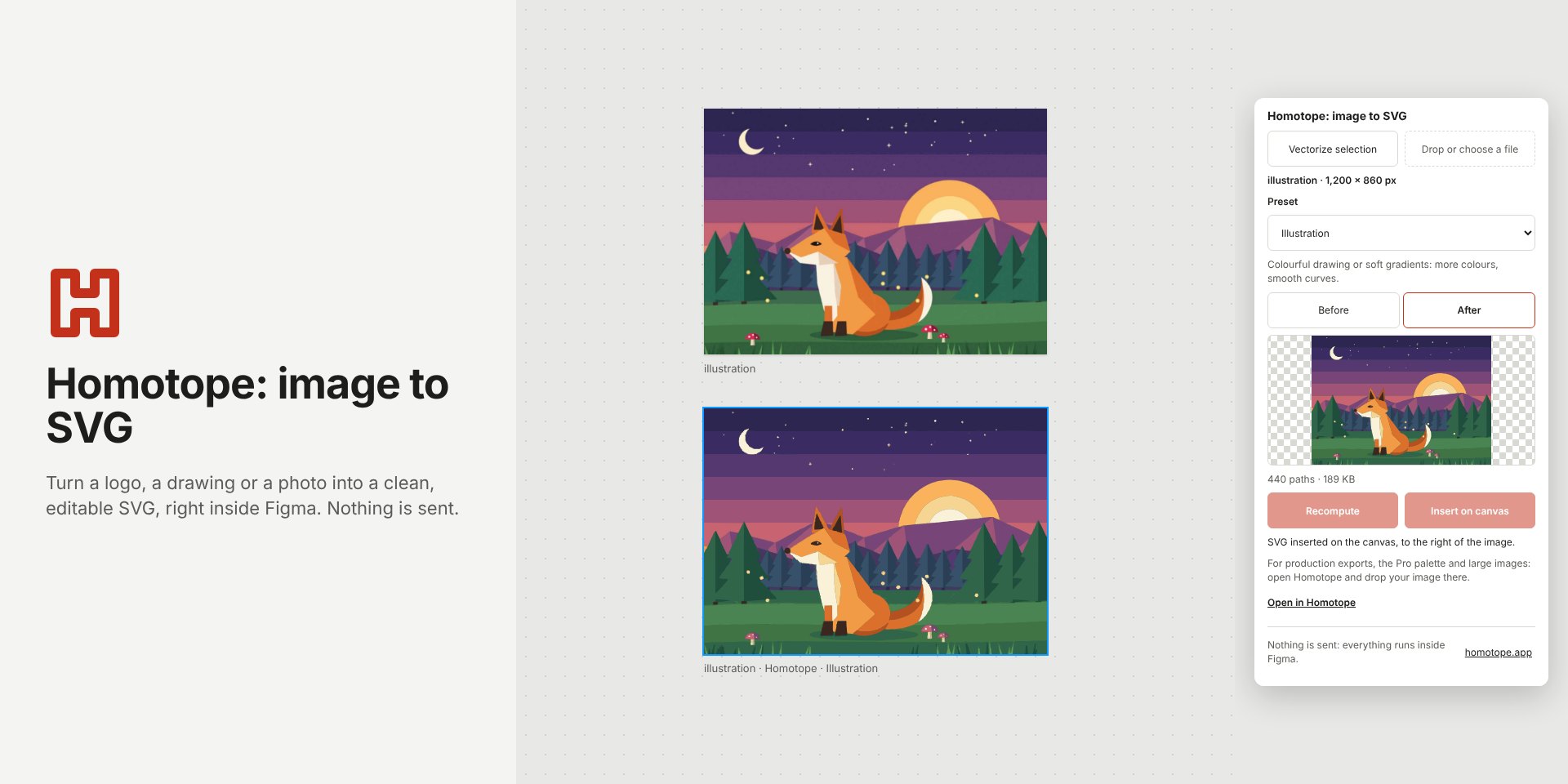
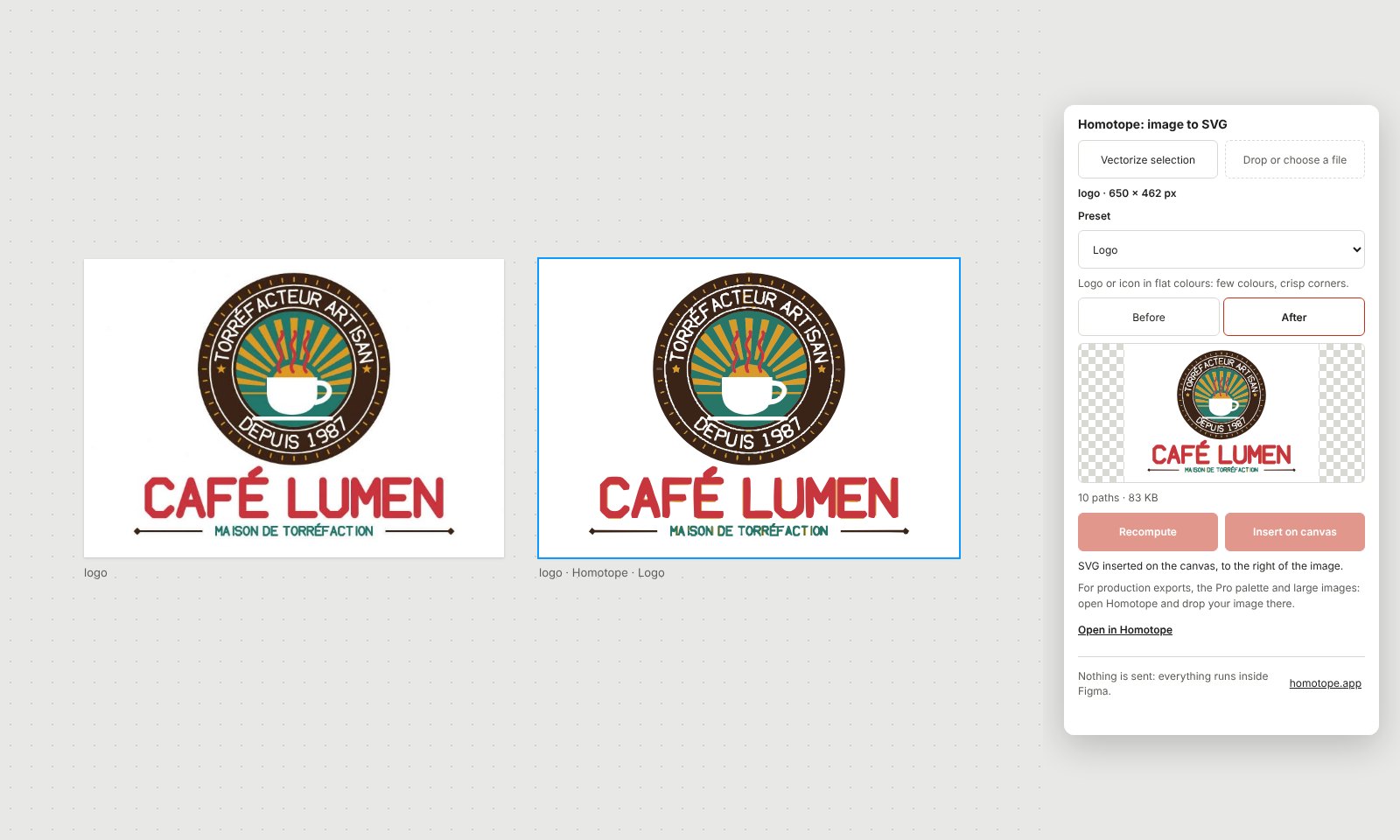
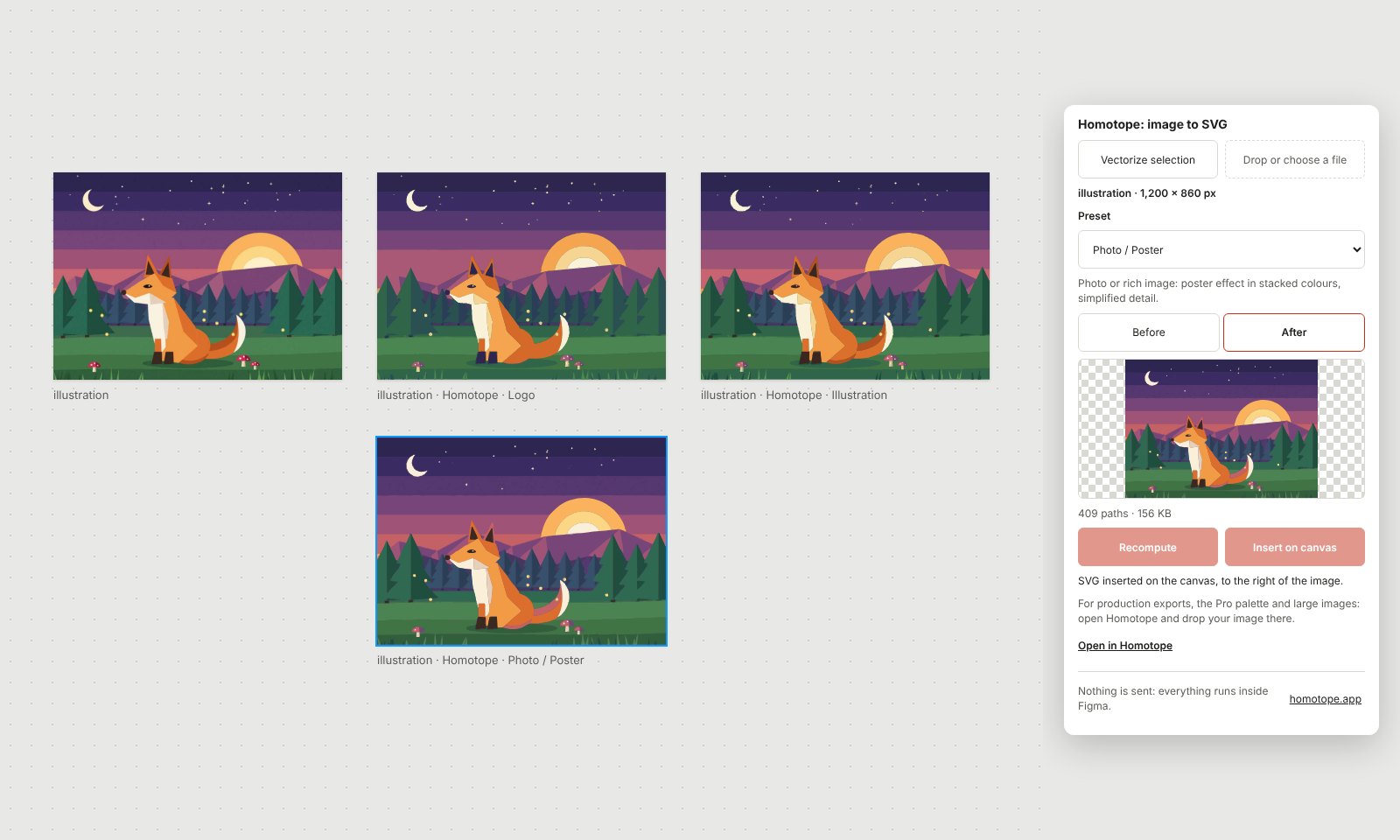
Captures de l’interface anglaise, la langue de la Figma Community ; le plugin s’affiche en français ou en anglais selon la langue de votre système, en anglais sinon.
Questions fréquentes
Le plugin envoie-t-il mes images quelque part ?
Non. Le calcul se fait dans le plugin, sur votre ordinateur, et le plugin n’a aucun accès réseau (allowedDomains: none dans son manifeste). Il ne garde que votre dernier préréglage, en local.
Le plugin est-il payant ?
Non : le plugin est gratuit et sans compte. Les exports de fabrication et la palette Pro se font dans l’atelier, selon les offres de la page Tarifs.
Faut-il un abonnement Pro pour le plugin ?
Non. Le plugin ne se connecte à aucun compte. Le Pro sert dans l’atelier : exports de fabrication illimités, fond transparent et recoloriage.
Comment le plugin se met-il à jour ?
Par Figma : chaque nouvelle version est publiée sur la Figma Community et Figma la distribue ; rien à réinstaller de votre côté.
Et une image de plus de 16 Mpx ?
Le plugin propose de la réduire à 16 Mpx avant le calcul. Pour la pleine résolution, ouvrez l’atelier et déposez-y l’image.
Autres guides
- Convertir un PNG en SVG, dans votre navigateur
- Convertir un JPG en SVG, sans les artefacts de compression
- Vectoriser un logo : du PNG ou du JPG au fichier vectoriel
- Convertir une image en DXF pour la découpe
- Une alternative à Vectorizer.AI qui ne demande pas d’envoyer l’image
- Une alternative à Vector Magic qui vectorise sans envoyer l’image
- Une alternative à la vectorisation de l’image d’Illustrator, sans rien installer
- Une alternative à la vectorisation d’Inkscape, directement dans le navigateur
- Un SVG propre pour Cricut et Silhouette, depuis n’importe quelle image
- Logo en DXF pour la découpe laser : du PNG au fichier prêt
- Transformer une image en SVG pour Cricut, pas à pas
- Préparer un JPG pour la découpe et la gravure laser
- Broderie : préparer une image avant la digitalisation
- Séparation des couleurs pour la sérigraphie, depuis une image
- Connecter Homotope à Claude, ChatGPT ou Gemini
- Toutes les questions sur la vectorisation