Préparer un JPG pour la découpe et la gravure laser
Mis à jour le
Pour passer d’un JPG à un fichier laser, vectorisez l’image dans Homotope, exportez en DXF ou SVG (préréglage Trait unique pour graver un trait en une passe) et vérifiez-la au diamètre de votre faisceau.
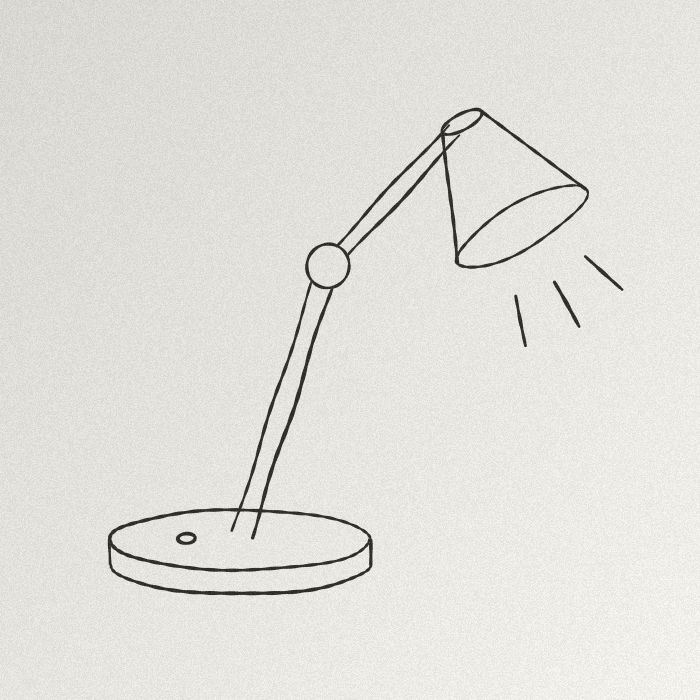 JPG · 700 × 700 px
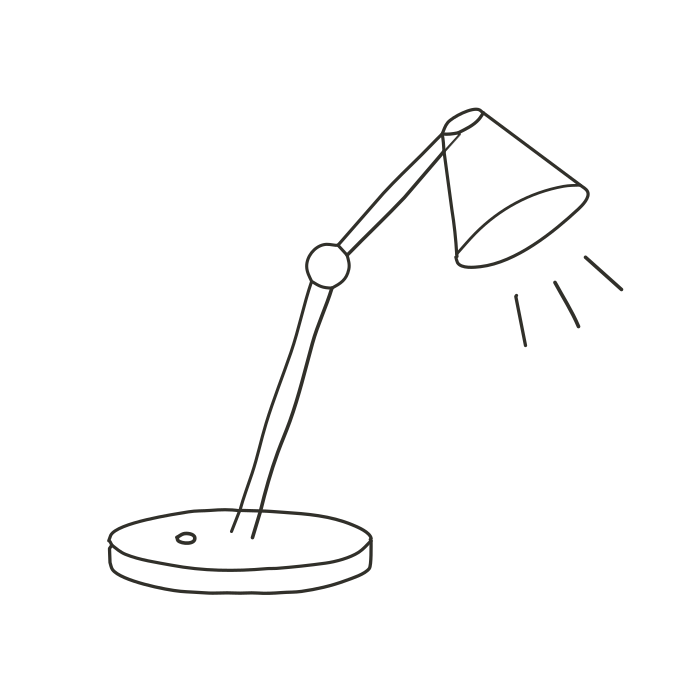 SVG du moteur
Découper une forme ou graver un trait
- Découpe de formes (préréglage Logo) : contours fermés, une couche par couleur. Le laser suit le bord de chaque aplat.
- Gravure au trait (préréglage Trait unique) : Homotope trace l’axe de chaque trait d’encre en un chemin d’une seule passe, au lieu de ses deux bords. Dans le DXF, chaque passage est une polyligne ouverte ; l’épaisseur est celle de l’outil.
Le tracé centre-ligne règle aussi l’épaisseur minimale, la longueur des barbules à supprimer et la tolérance du lissage.
Homotope vectorise dans votre navigateur : le moteur tourne sur votre machine, dans un Web Worker, et votre image n’est envoyée nulle part tant que vous ne l’enregistrez pas dans votre compte ou ne demandez pas un calcul serveur. L’atelier s’ouvre sans compte et sans limite d’usage : vectorisation, aperçu, exports SVG et PNG gratuits. Exports de fabrication (DXF, EPS, PDF, séparations) : 2 par mois gratuits avec un compte, illimités en Pro ; la conversion reste dans votre navigateur.
Étapes
- Ouvrez l’atelier et déposez le JPG ou le PNG.
- Choisissez Logo (découpe) ou Trait unique (gravure au trait).
- Dans Export, choisissez DXF (ou SVG) ; « Inclure le fond (cadre) » reste décoché.
- Ouvrez « Prêt pour la découpe ? » et réglez le diamètre de l’outil sur votre faisceau.
- Téléchargez, importez dans le logiciel de votre machine, mettez à l’échelle.
Avant d’envoyer le fichier à la machine, la section « Prêt pour la découpe ? » du panneau Export analyse le DXF que vous téléchargeriez : contours ouverts, chevauchements, auto-intersections, doubles découpes (bloquants), détails plus fins que le diamètre de votre outil, petits îlots et contours trop chargés (à vérifier). Un clic sur un problème le montre sur l’aperçu. « Simplifier pour la découpe » produit un DXF à part, sans toucher au résultat.
Questions fréquentes
Comment convertir un JPG en DXF pour laser ?
Déposez le JPG dans l’atelier Homotope, choisissez le format DXF dans Export et téléchargez : DXF R12 en millimètres, une couche par couleur.
Qu’est-ce que le tracé centre-ligne ?
Un tracé qui suit l’axe d’un trait au lieu de ses deux bords : le laser ou le traceur passe une seule fois. Dans Homotope, c’est le préréglage Trait unique.
Puis-je faire un tracé centre-ligne en ligne gratuitement ?
Oui, dans votre navigateur et sans compte, avec le préréglage Trait unique de l’atelier Homotope : la vectorisation et l’aperçu sont gratuits. L’export du trait unique est un export de fabrication : 2 par mois gratuits avec un compte, illimités en Pro.
Quel diamètre d’outil indiquer ?
La largeur de votre faisceau ou de votre lame ; 0,2 mm par défaut. Les détails plus fins sont signalés « à vérifier ».
Autres guides
- Une alternative à Vectorizer.AI qui ne demande pas d’envoyer l’image
- Un SVG propre pour Cricut et Silhouette, depuis n’importe quelle image
- Logo en DXF pour la découpe laser : du PNG au fichier prêt
- Transformer une image en SVG pour Cricut, pas à pas
- Broderie : préparer une image avant la digitalisation
- Séparation des couleurs pour la sérigraphie, depuis une image