Prendre en main Homotope en 5 minutes
Mis à jour le
Pour prendre en main Homotope, déposez une image (PNG, JPG ou WebP) dans l’atelier ou cliquez sur un des quatre exemples, choisissez le préréglage qui lui ressemble, ajustez la palette, puis exportez : tout se calcule dans votre navigateur, sans compte et sans envoyer l’image.
Les cinq gestes
- Déposer une image ou choisir un exemple. Ouvrez l’atelier et déposez votre image, collez-la ou choisissez-la. L’atelier vide propose aussi quatre exemples à un clic : un logo, une illustration en couleurs, un dessin au trait et un pixel art, chacun avec son préréglage. Le calcul part tout de suite, dans votre navigateur.
- Choisir le préréglage. Logo pour des aplats aux bords nets, Illustration pour un dessin en couleurs, Pixel art pour des pixels gardés carrés, Dessin au trait pour les contours d’un dessin, Trait unique pour un tracé centre-ligne (traceur, laser, broderie), Noir et blanc pour une silhouette ou un pochoir, Photo / Affiche pour une photo posterisée. Le calcul se relance seul.
- Régler la palette. Réglez le nombre de couleurs, fusionnez deux teintes proches, verrouillez une couleur ou imposez la vôtre depuis le nuancier. Le fond transparent et le recoloriage s’essaient librement dans l’atelier.
- Exporter. Téléchargez le SVG ou un PNG agrandi, ou choisissez PDF, EPS ou DXF pour l’imprimeur ou la machine. Les séparations donnent un fichier par couleur.
- Vérifier, enregistrer. « Prêt pour la découpe ? » contrôle le tracé avant la machine. Avec un compte, enregistrez le résultat dans votre galerie ; pour une très grande image, l’atelier propose un calcul sur le serveur, jamais sans votre accord.
Les quatre exemples de l’atelier vide, tels que l’atelier les rend avec leur préréglage : à gauche l’image d’exemple, à droite le SVG du moteur, sans retouche.
 Image d’exemple · PNG
 SVG du moteur
 Image d’exemple · PNG
 SVG du moteur
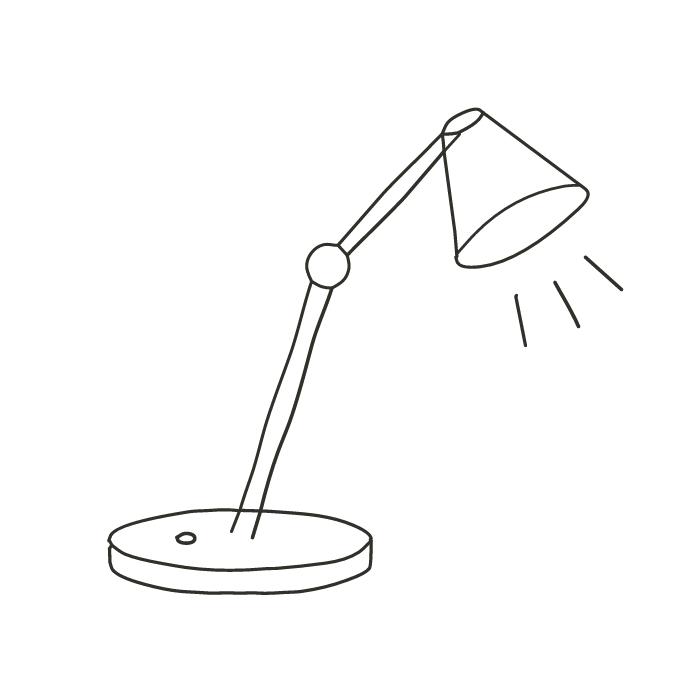 Image d’exemple · PNG
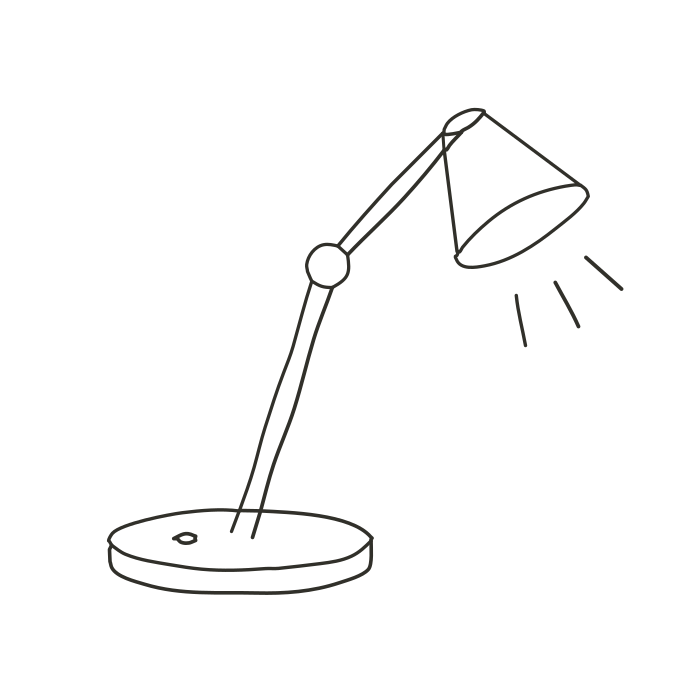 SVG du moteur
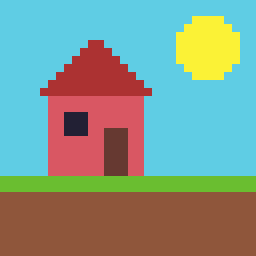 Image d’exemple · PNG
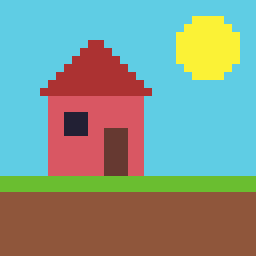 SVG du moteur
En vidéo
Cinq démonstrations de l’atelier, de 30 à 40 secondes, sous-titrées et sans son : elles se lancent seulement quand vous les lisez.
Un logo propre depuis un JPEG
Un logo reçu en JPEG, flou et plein d’artefacts, devient un SVG net avec le préréglage Logo, dans le navigateur, sans compte.
Transcription (0:40)
Un logo reçu en JPEG : flou, plein d’artefacts. Déposez-le dans l’atelier.
Le calcul se fait ici, dans votre navigateur : l’image n’est envoyée nulle part.
Préréglage Logo : des aplats nets, des cercles ronds, des coins francs.
Zoomez : les bords restent nets à toutes les tailles.
La palette compte les couleurs ; une teinte parasite se fusionne d’un clic.
Téléchargez le SVG : gratuit et sans compte. PDF et EPS sont dans le même menu.
Une illustration en couleurs, sa palette et un fond transparent
L’exemple Illustration : préréglage, palette, fond transparent et recoloriage (aperçu libre, téléchargement avec Pro).
Transcription (0:39)
Une illustration en couleurs : un clic sur l’exemple, préréglage Illustration compris.
Glissez le curseur : l’original d’un côté, le SVG de l’autre.
La palette liste chaque couleur et sa part de l’image.
Fond transparent : un clic sur le damier de la couleur du fond.
Recolorez une teinte : la couleur change, le tracé ne bouge pas.
L’aperçu est libre ; télécharger avec fond transparent ou recoloriage demande Pro.
Un dessin au trait pour traceur ou gravure (Trait unique)
Le préréglage Trait unique trace le centre de chaque trait : un seul passage d’outil pour un traceur, une gravure laser ou une broderie.
Transcription (0:38)
Un dessin au trait pour un traceur, un laser ou une brodeuse : l’exemple Dessin au trait.
Trait unique trace le CENTRE de chaque trait : un seul chemin, parcouru une fois.
La vue Contours le montre : une seule ligne par trait, aucune forme pleine.
Pour garder les deux bords de chaque trait, choisissez plutôt Dessin au trait.
Revenez à Trait unique pour le traceur ou la gravure.
Le tracé s’exporte en SVG ou en DXF, comme un export de fabrication.
Une découpe en DXF et « Prêt pour la découpe ? »
Export DXF, puis contrôle de découpe : diamètre de l’outil en millimètres, problèmes signalés, Ignorer ou Corriger, sans toucher au résultat.
Transcription (0:36)
Pour une découpe laser, vinyle ou plasma, partez du logo : préréglage Logo.
Choisissez DXF : une couche par couleur, des contours fermés.
Ouvrez « Prêt pour la découpe ? » et indiquez le diamètre de votre outil, en millimètres.
L’atelier signale ce qui gênera la machine : détails trop fins, petits îlots, contours ouverts.
Ignorer : vous l’assumez. Corriger : l’atelier le reprend, votre résultat reste intact.
Puis téléchargez le DXF pour la machine.
Enregistrer dans la galerie, calculer sur le serveur
Avec un compte, un résultat s’enregistre dans la galerie ; une très grande image se voit proposer un calcul sur le serveur, jamais lancé sans votre accord.
Transcription (0:37)
Connecté, gardez vos résultats : un clic sur « Enregistrer dans mon compte ».
Votre galerie le retrouve, sur tous vos appareils.
Une très grande image ? L’atelier la calcule ici aussi, en pleine résolution : c’est plus long.
Il propose aussi le calcul sur le serveur, utile si l’appareil peine : jamais sans votre accord.
La note dit ce qu’il consommera ; rien ne part tant que vous n’avez pas cliqué.
Par usage
Un logo propre depuis un JPEG
Déposez le JPEG reçu et gardez le préréglage Logo : les artefacts de compression disparaissent, les cercles restent ronds et les coins francs. Vérifiez le nombre de couleurs dans la palette ; fusionnez une teinte parasite d’un clic. Téléchargez le SVG, ou le PDF et l’EPS pour l’imprimeur.
À lire ensuite :
- Vectoriser un logo : du PNG ou du JPG au fichier vectoriel
- Comment vectoriser un logo flou ou pixelisé ?
- Comment agrandir un logo sans perte de qualité pour l’imprimer en grand ?
Une illustration en couleurs
Choisissez Illustration, puis réglez le nombre de couleurs : moins de couleurs, des aplats plus simples ; plus de couleurs, plus de nuances. Verrouillez les couleurs qui comptent, imposez votre palette depuis le nuancier si vous devez retrouver des teintes exactes.
À lire ensuite :
- Convertir un PNG en SVG, dans votre navigateur
- Comment réduire une image à 2, 4 ou 8 couleurs exactes ?
Un dessin au trait pour traceur, gravure ou broderie
Le préréglage Trait unique trace le centre de chaque trait : un seul chemin, parcouru une fois, pour un traceur à stylo, une gravure laser ou une broderie au point avant. Pour garder les contours d’un dessin (deux bords par trait), choisissez plutôt Dessin au trait. Le tracé en Trait unique se télécharge comme un export de fabrication.
À lire ensuite :
- Comment obtenir un fichier en trait unique pour une brodeuse ou un traceur ?
- Comment transformer la photo d’un dessin au crayon en SVG ?
- Broderie : préparer une image avant la digitalisation
Une découpe : DXF et contrôle de découpe
Choisissez le format DXF dans l’export : R12, une couche par couleur, des contours fermés. Avant d’envoyer le fichier, ouvrez « Prêt pour la découpe ? » : réglez le diamètre de votre faisceau ou de votre lame, l’atelier signale les contours ouverts, les doubles découpes, les chevauchements, les détails trop fins et les petits îlots, et propose un DXF simplifié à part, sans toucher à votre résultat.
À lire ensuite :
- Convertir une image en DXF pour la découpe
- Préparer un JPG pour la découpe et la gravure laser
- Transformer une image en SVG pour Cricut, pas à pas
- Comment convertir une image en DXF pour une découpe laser ?
Une impression : séparations
Pour la sérigraphie ou une impression en tons directs, imposez la palette de vos encres (aucune couleur inventée), puis téléchargez les séparations : un fichier par couleur, en défonce, dans une archive ZIP. Pour un grand format, le SVG ou le PDF s’agrandit sans perte.
À lire ensuite :