Comment convertir un PNG en SVG gratuitement, sans créer de compte ?
Mis à jour le
Ouvrez l’atelier Homotope, déposez votre PNG, choisissez un préréglage puis cliquez sur « Télécharger » : la conversion en SVG est gratuite, sans inscription ni limite (hors fond transparent et recoloriage, Pro), et se fait dans votre navigateur.
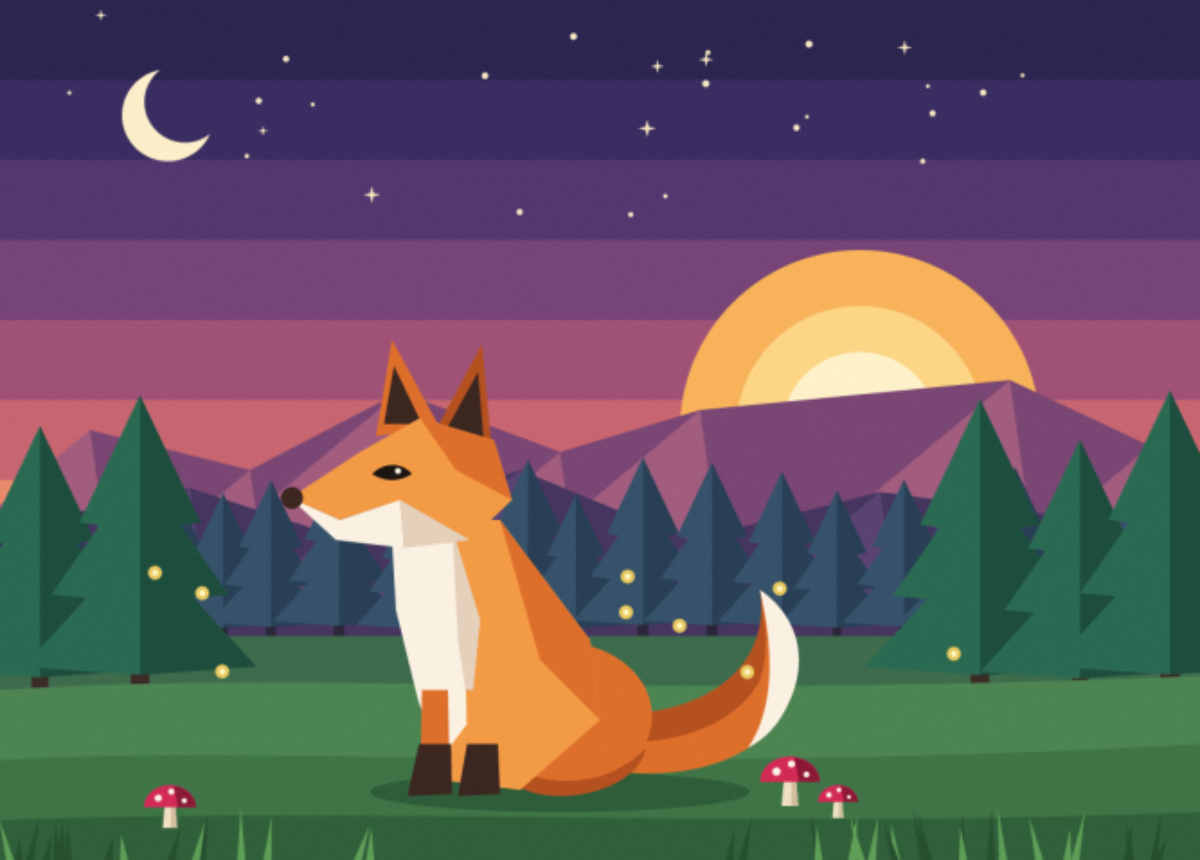 JPG · 1200 × 860 px
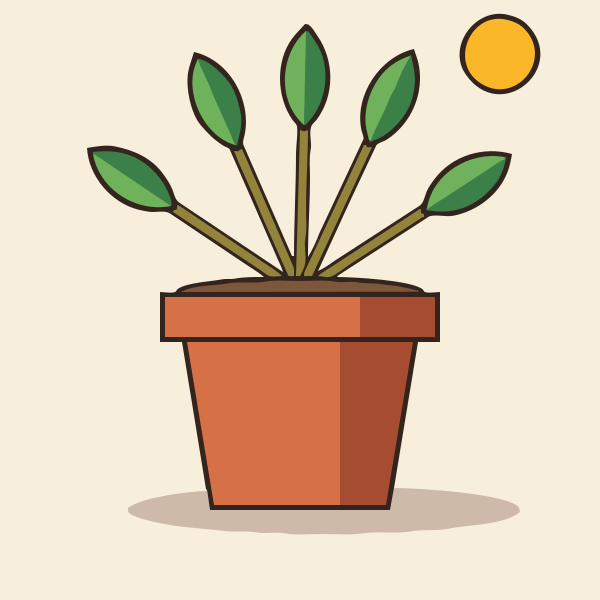 SVG du moteur
Les étapes, sans inscription
- Ouvrez l’atelier : aucune fenêtre de connexion ne s’interpose.
- Déposez le PNG (ou collez-le avec Ctrl+V). La transparence déjà présente est gardée : « Transparence : Conserver » est le réglage par défaut.
- Prenez Logo pour des aplats et des coins francs, Illustration pour un dessin nuancé, Pixel art pour garder chaque pixel carré.
- Si besoin, réglez « Nombre de couleurs » dans le panneau « Avancé ».
- « Télécharger » enregistre le SVG ; « Copier le SVG » le place dans le presse-papiers.
Ce qui reste gratuit, et ce qui demande un compte
Le SVG, le PNG agrandi et la palette imposée (vos couleurs exactes) restent gratuits, sans compte. Un compte Google devient utile pour les exports de fabrication (DXF, EPS, PDF, séparations) et pour enregistrer vos résultats.
Exports de fabrication (DXF, EPS, PDF, séparations) : 2 par mois gratuits avec un compte, illimités en Pro ; sans Pro, 1 crédit chacun au-delà des 2. Les montants sont sur la page Tarifs.
Retirer un fond blanc opaque (« Rendre transparent ») se prévisualise librement, mais son téléchargement demande Pro ou l’essai de 7 jours : voyez comment obtenir un logo sans fond.
Quand le résultat déçoit
Un PNG de 32 px est agrandi avant le calcul mais n’invente pas les détails absents : partez de la plus grande version. Une photo devient une affiche en aplats, pas un dégradé. Le guide PNG en SVG détaille chaque cas, et cette page explique pourquoi rien n’est envoyé.
Questions fréquentes
Y a-t-il un filigrane ou une limite de taille ?
Pas de filigrane. Le fichier peut peser jusqu’à 80 Mo ; au-delà de 16 Mpx, « Calcul rapide (image réduite en interne) » accélère le calcul si votre appareil peine.
L’image réduite pour le calcul change-t-elle la taille à l’impression ?
Non. La résolution de travail ne change ni la taille à l’impression ni l’échelle en mm : le SVG est un dessin vectoriel, seule la finesse des contours en dépend. Pour agrandir le dessin dans un format imposé, réglez le format et la largeur du dessin, jamais la résolution. Pour la pleine résolution, le calcul serveur, avec un compte, traite les très grandes images ; au-delà de son plafond, réduisez l’image avant de la déposer.
Combien de PNG puis-je convertir ?
Autant que vous voulez : la vectorisation et le téléchargement SVG ne sont pas comptés, hors fond transparent et recoloriage (Pro).
Et pour un JPG ou un WebP ?
Même démarche : l’atelier accepte PNG, JPG et WebP. GIF, BMP, HEIC et PDF ne sont pas acceptés en entrée.
Questions voisines
- Quel outil gratuit pour vectoriser une image sans l’envoyer en ligne ?
- Quelle alternative gratuite à Vectorizer.AI, Image Trace d’Illustrator ou Vector Magic ?
- Un vectoriseur en ligne est-il sûr pour un logo confidentiel ?
- Combien coûte la vectorisation d’une image, et que peut-on faire gratuitement ?
- Toutes les questions sur la vectorisation
- Étudiants : ce qui est gratuit
Guides et conversions
- Convertir un PNG en SVG, dans votre navigateur
- Convertir un JPG en SVG, sans les artefacts de compression
- Vectoriser un logo : du PNG ou du JPG au fichier vectoriel
- Convertir une image en DXF pour la découpe
- Contour de découpe pour sticker et autocollant
- Une alternative à Vectorizer.AI qui ne demande pas d’envoyer l’image
- Une alternative à Vector Magic qui vectorise sans envoyer l’image
- Une alternative à la vectorisation de l’image d’Illustrator, sans rien installer
- Une alternative à la vectorisation d’Inkscape, directement dans le navigateur
- Un SVG propre pour Cricut et Silhouette, depuis n’importe quelle image
- Logo en DXF pour la découpe laser : du PNG au fichier prêt
- Transformer une image en SVG pour Cricut, pas à pas
- Préparer un JPG pour la découpe et la gravure laser
- Broderie : préparer une image avant la digitalisation
- Séparation des couleurs pour la sérigraphie, depuis une image
- Connecter Homotope à Claude, ChatGPT ou Gemini
- Conduire Homotope depuis un agent IA
- Le plugin Figma de Homotope : vos images en SVG, sans quitter Figma
- Homotope pour la fabrication : découpe, sérigraphie, laser et broderie